

⚙️ Configuración inicial
✅ Disponible para Administradores, Candidatos, Trabajadores.
Última actualización: 10 Sep 2025
Antes de comenzar a gestionar el talento humano en la plataforma, es necesario realizar una configuración inicial. Estos pasos son esenciales para todos los administradores, candidatos y trabajadores puedan utilizar sin ningún incoveniente la herramienta.
Información empresarial
Sección titulada “Información empresarial”En este bloque como administrador de la plataforma deberás configurar la información básica de la organización.
-
Crear un área
Sección titulada “Crear un área”-
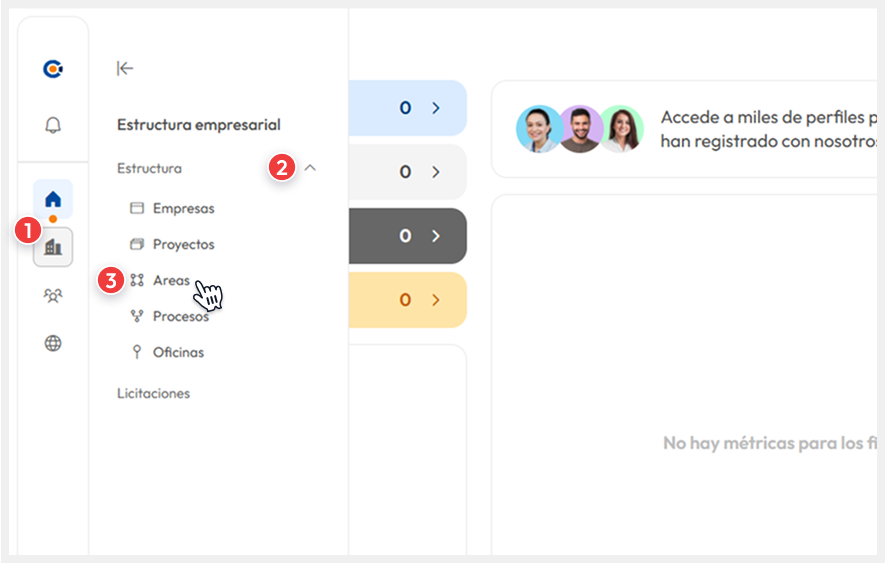
En la barra de navegación lateral izquierda, haz clic en Estructura empresarial > Estructura > Áreas.
-
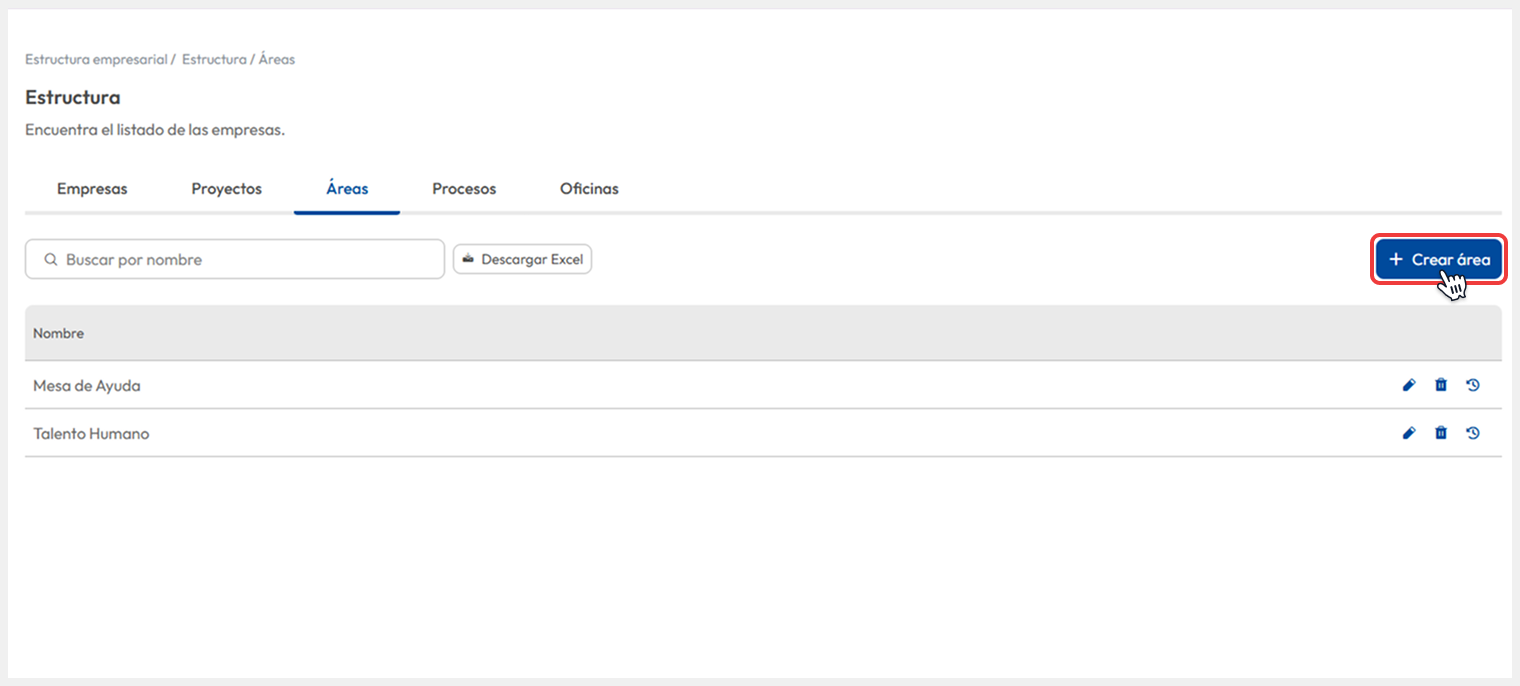
Selecciona Crear área.
-
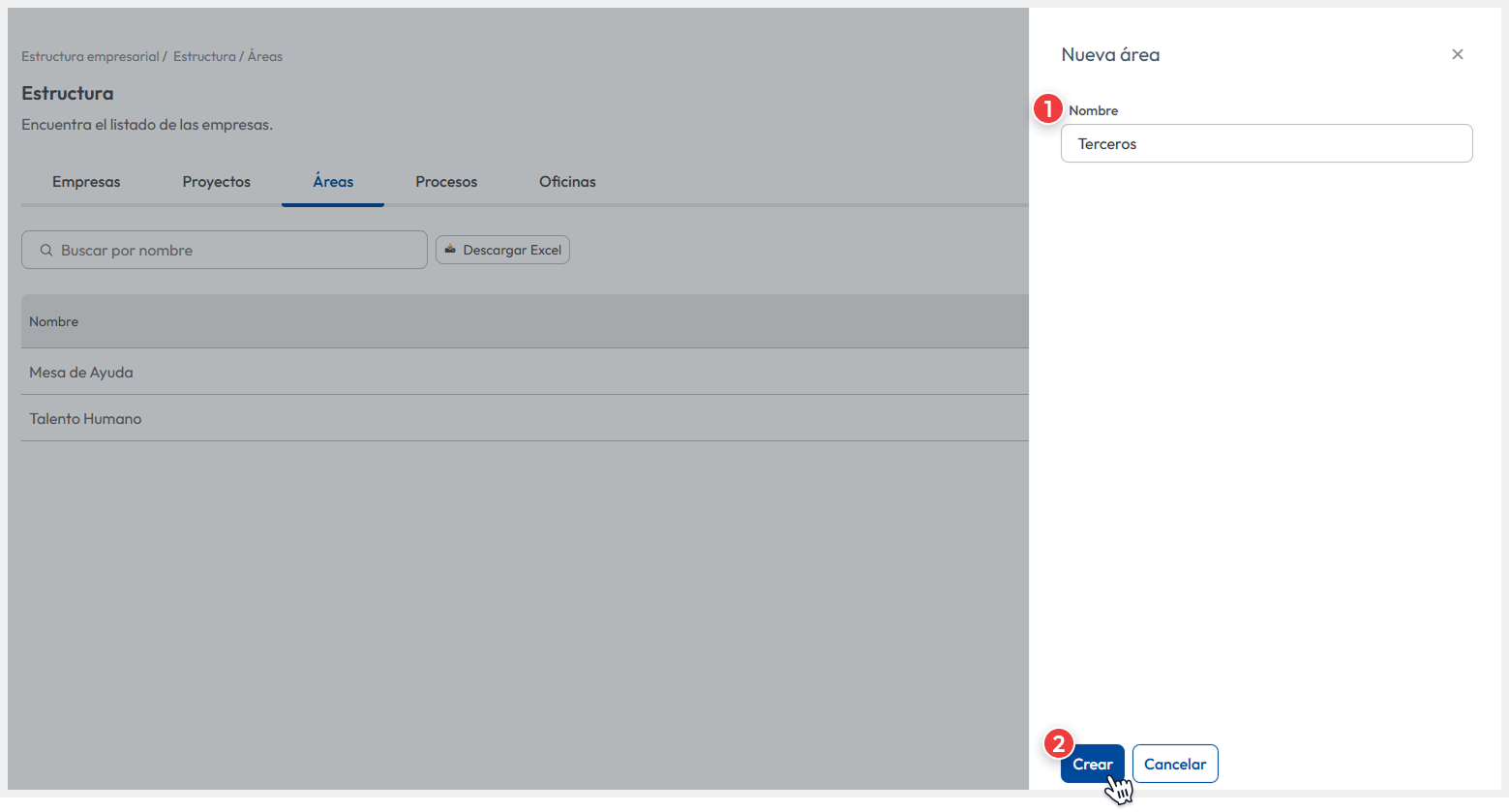
Ingresa el nombre del área que asignarás al representante legal de la empresa y haz clic en Crear.
-
-
Crear un representante legal
Sección titulada “Crear un representante legal”-
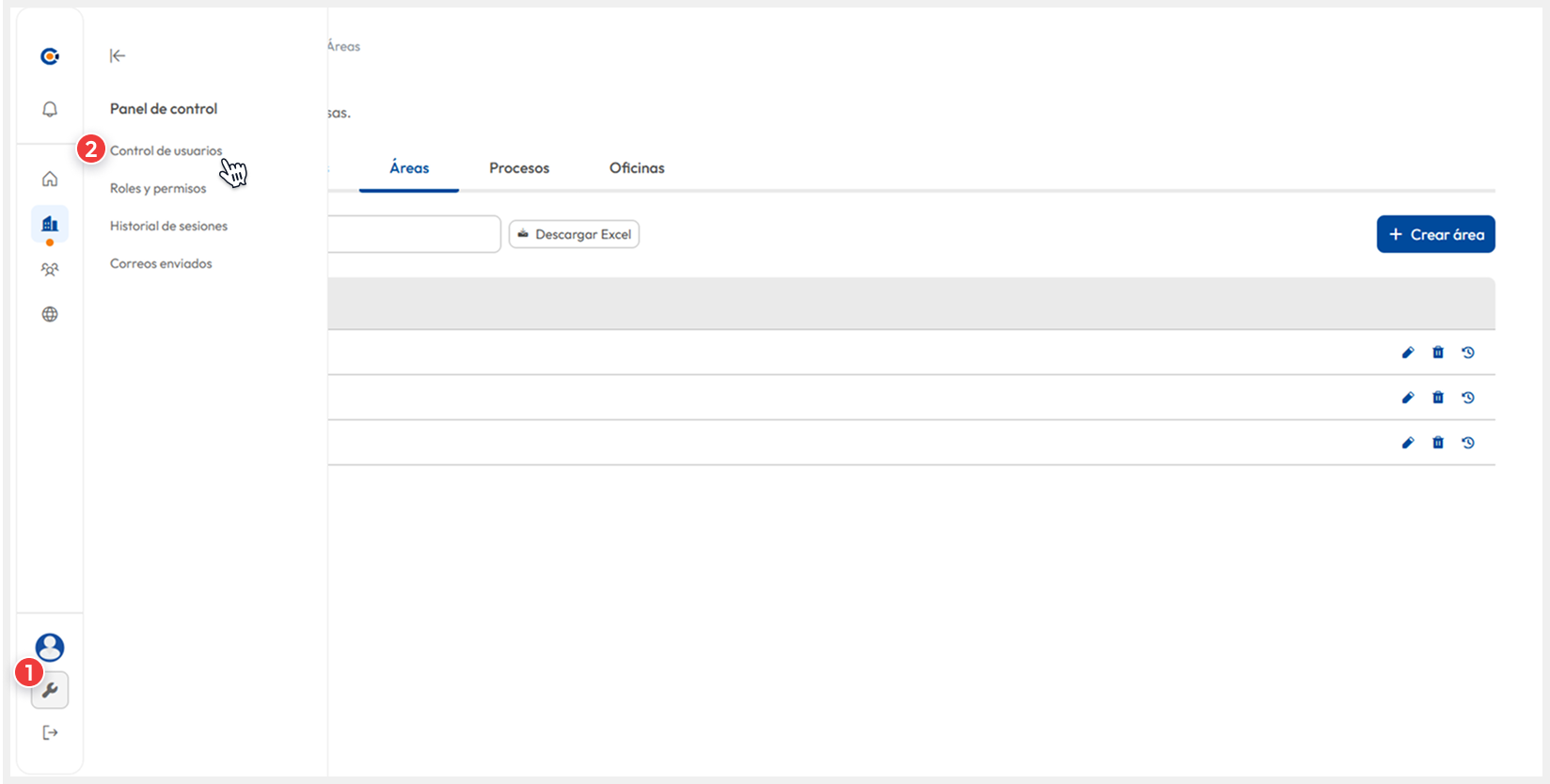
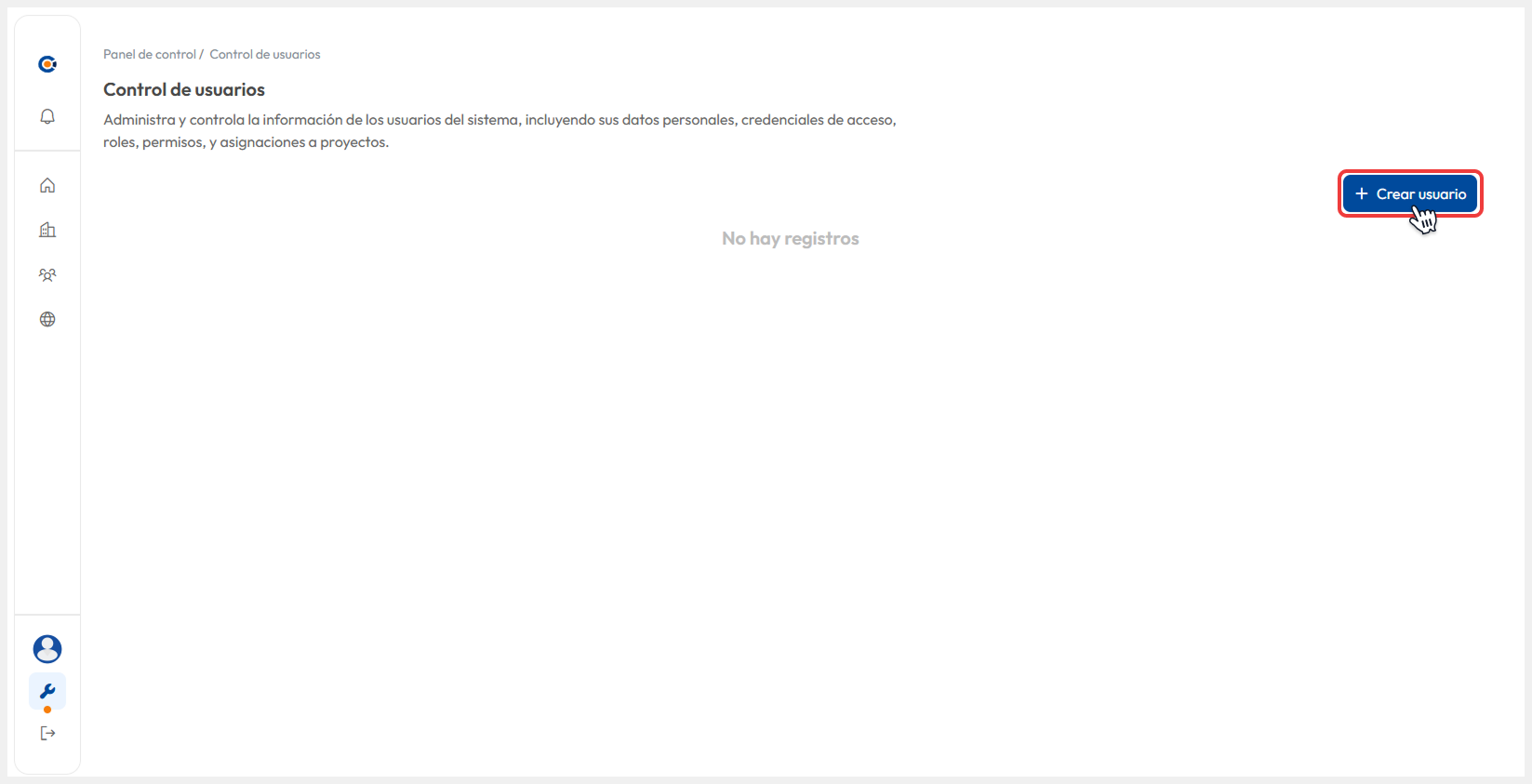
En la barra de navegación lateral izquierda, haz clic en Panel de control > Control de usuarios.
-
Selecciona Crear usuario.
-
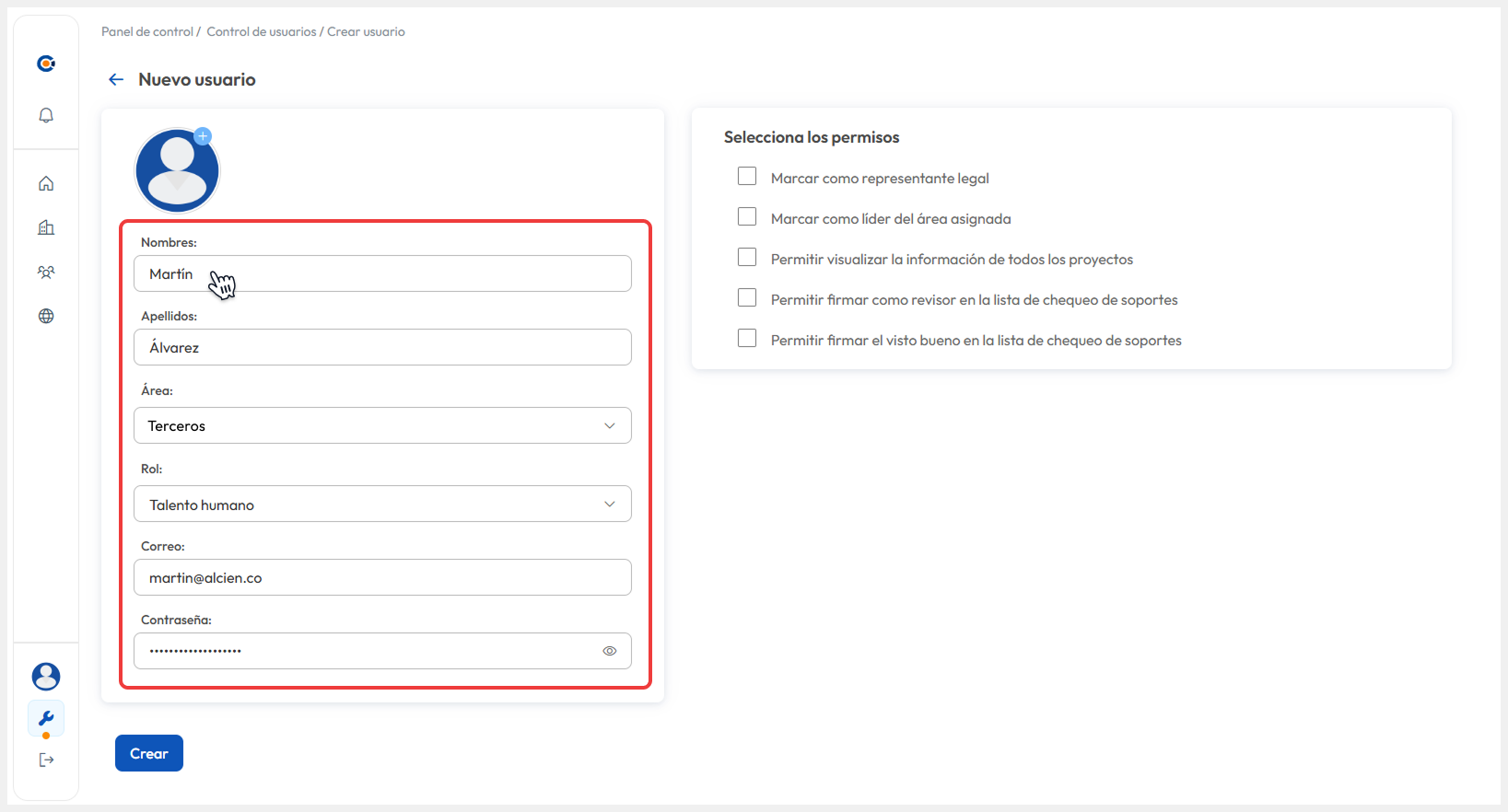
Ingresa la información requerida sobre el representante legal de tu empresa.
-
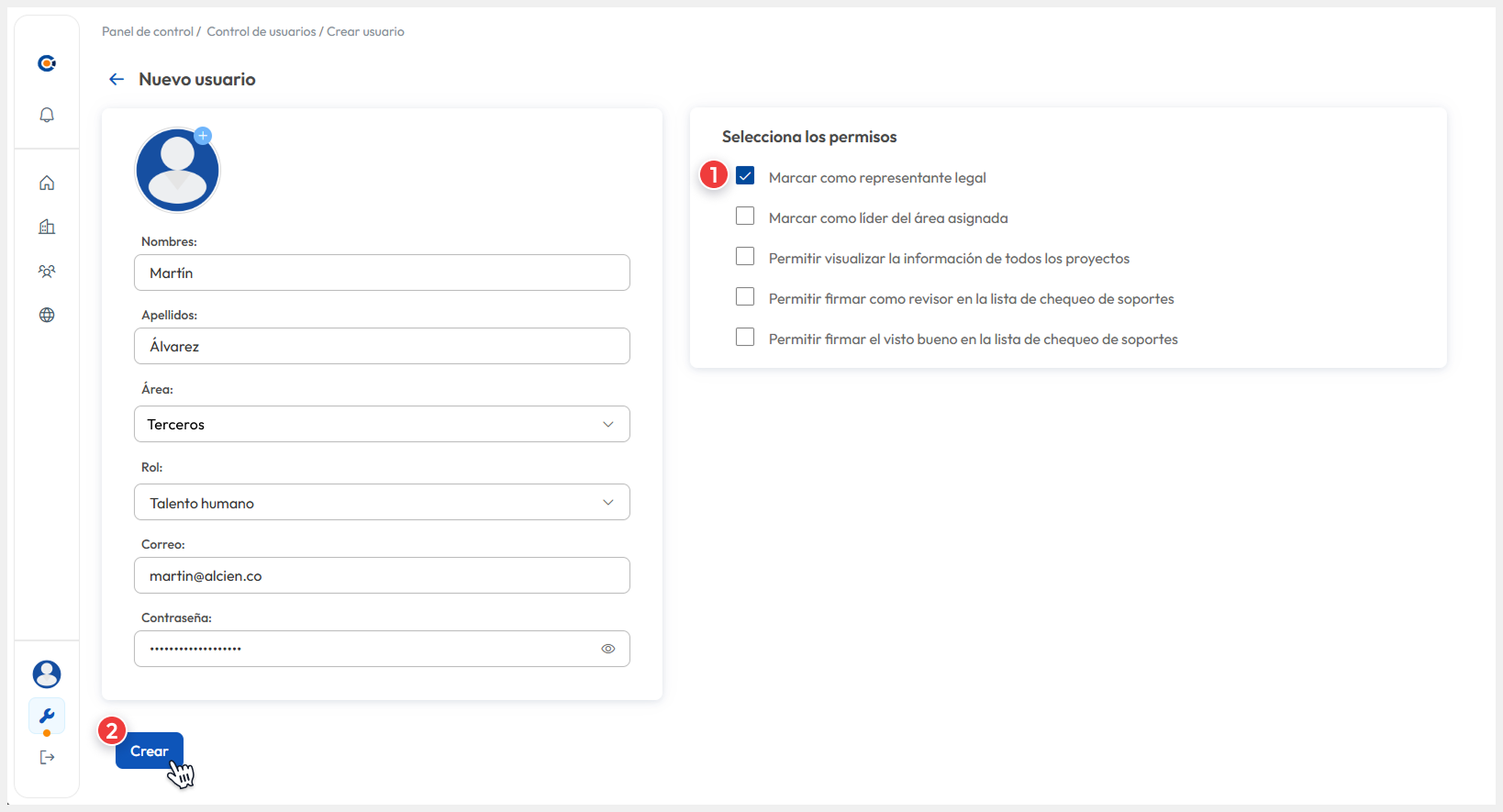
En la sección de Selecciona permisos, activa la opción de Marcar como representante legal y haz clic en Crear.
-
-
Crear una ARL
Sección titulada “Crear una ARL”-
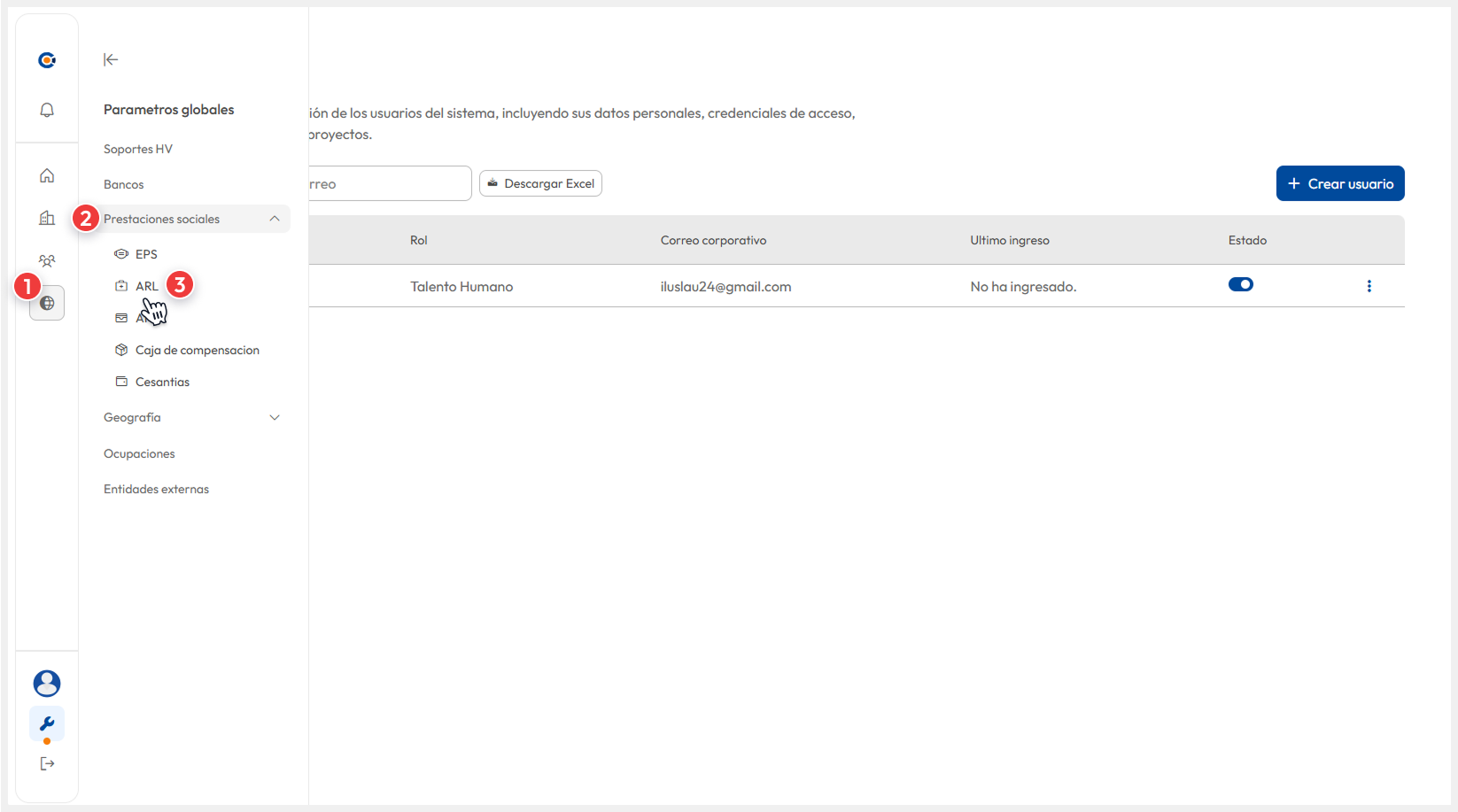
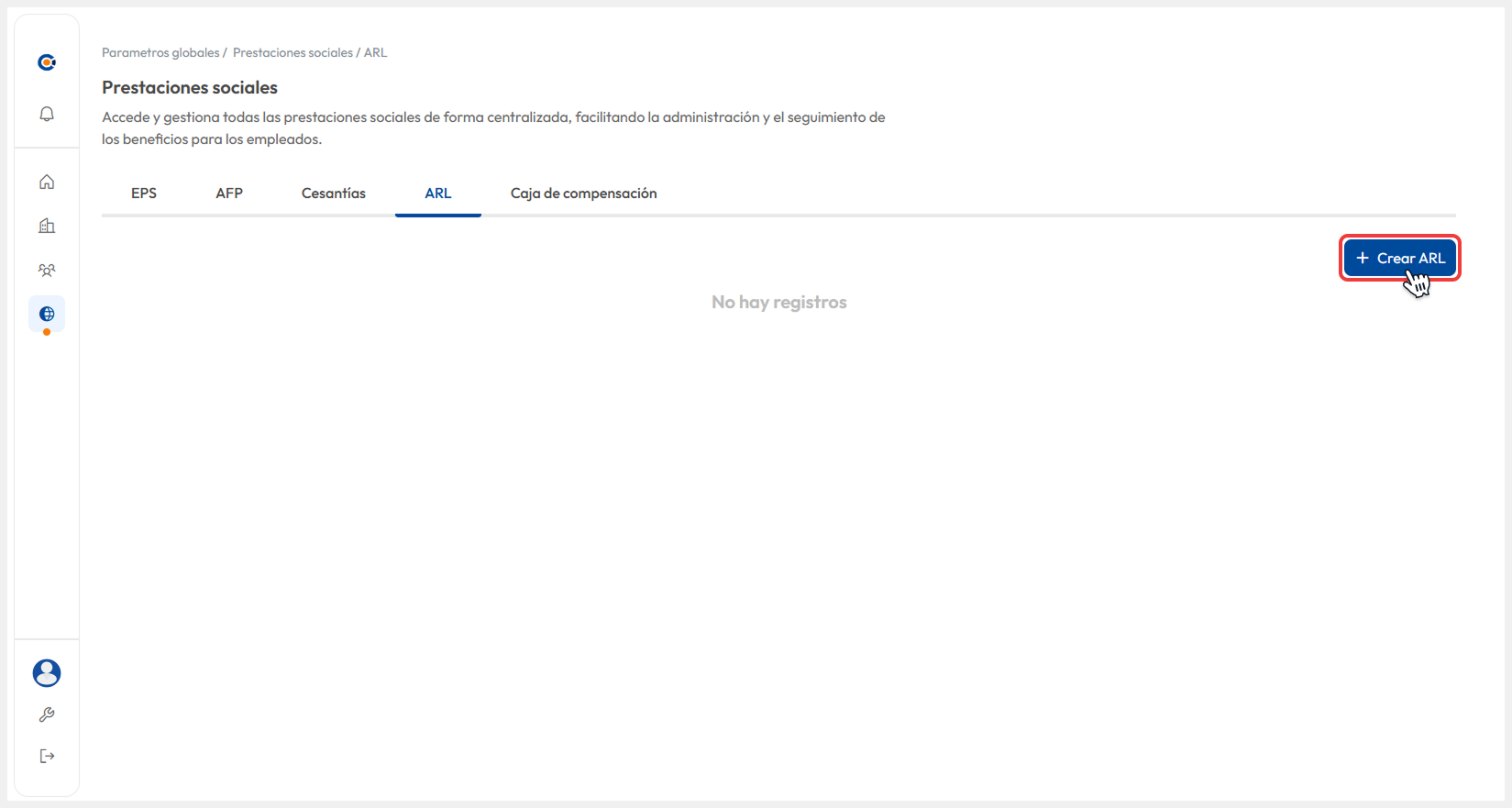
En la barra de navegación lateral izquierda, haz clic en Parámetros globales > Prestaciones sociales > ARL.
-
Selecciona Crear ARL.
-
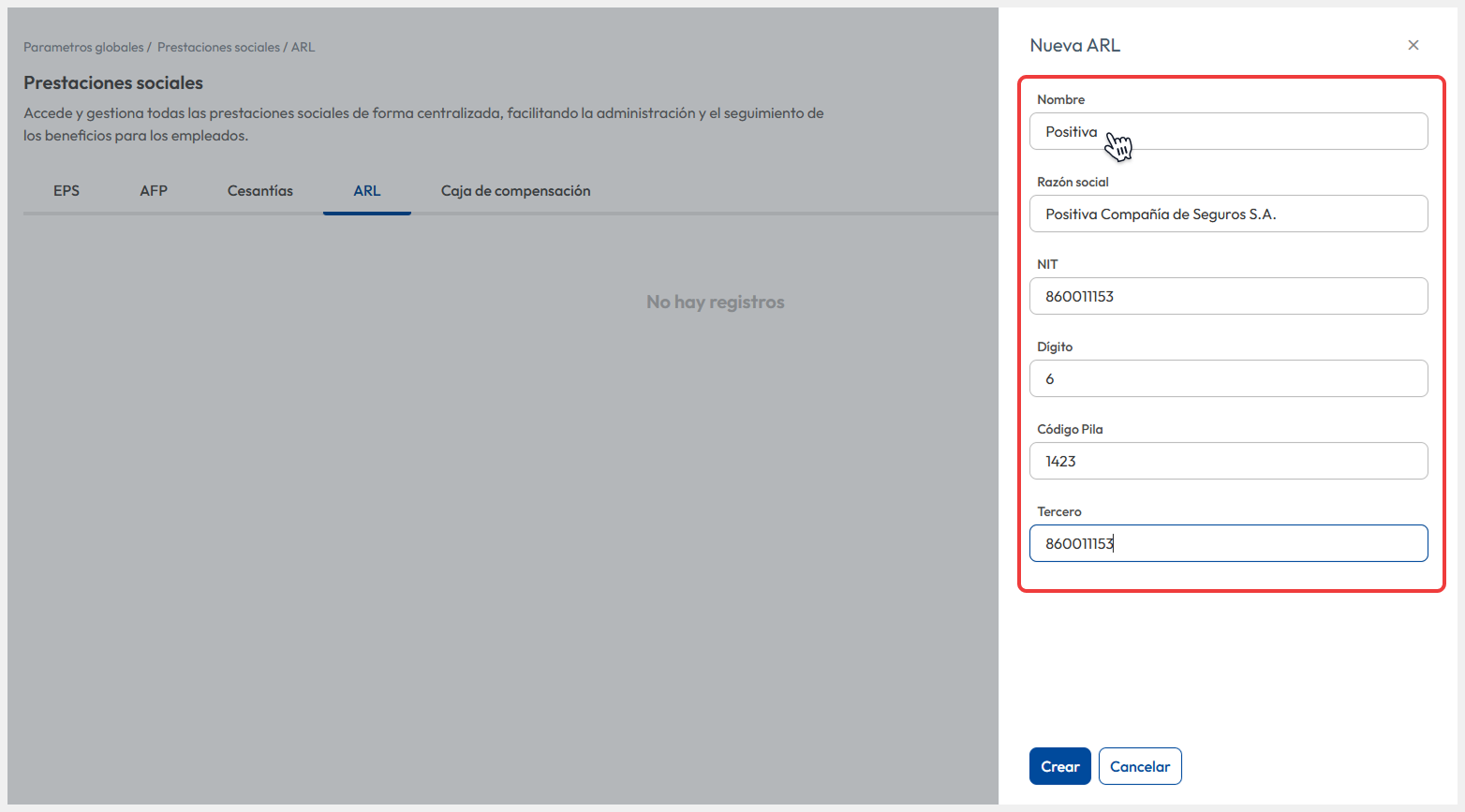
Ingresa la información requerida de la ARL.
- Nombre: El nombre de la ARL.
- Razón social: El nombre legal de la ARL.
- NIT: El número de identificación tributaria la ARL.
- Dígito: El dígito de verificación que acompaña al NIT de la ARL.
- Código PILA: El código único de la Planilla Integrada de Liquidación de Aportes (PILA) de la ARL.
- Tercero: El Número de identificación (NIT o cédula) de la persona a quien se emite la facturación.
-
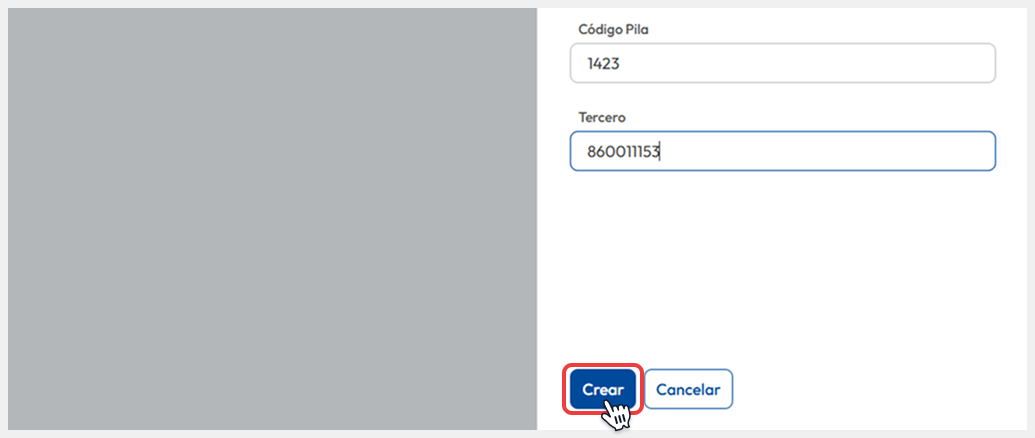
Haz clic en Crear.
-
-
Crear una caja de compensación
Sección titulada “Crear una caja de compensación”-
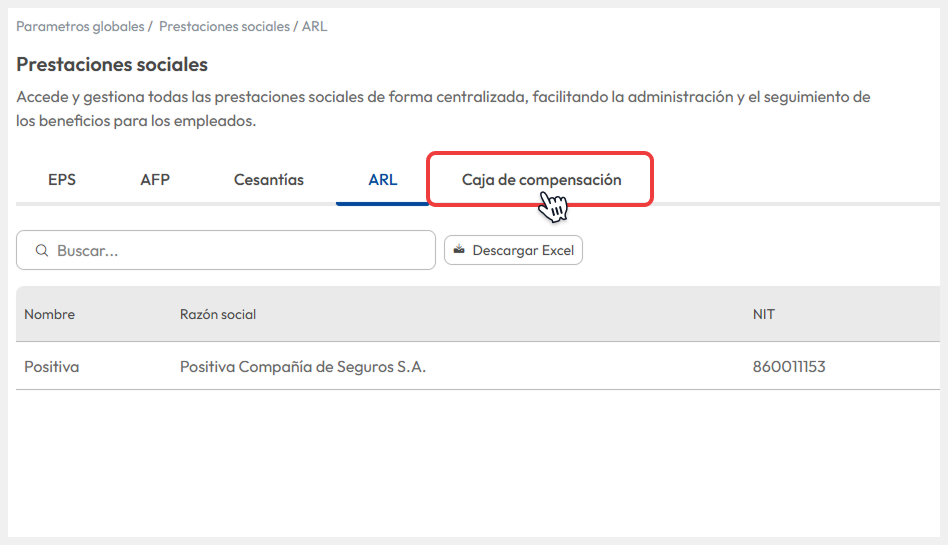
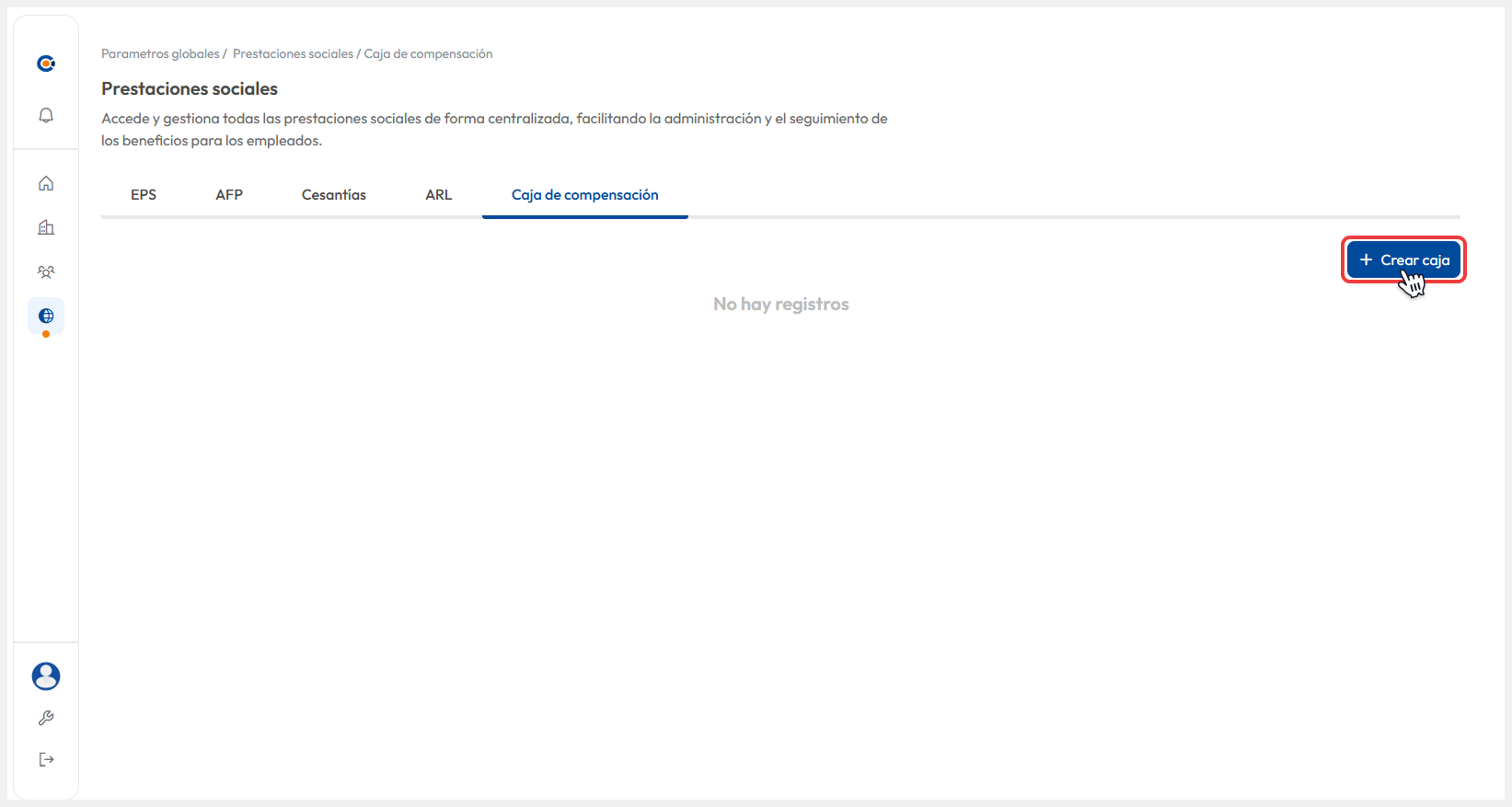
En el submódulo de Prestaciones sociales, dirígete a la parte superior y selecciona la sección Caja de compensación.
-
Selecciona Crear caja.
-
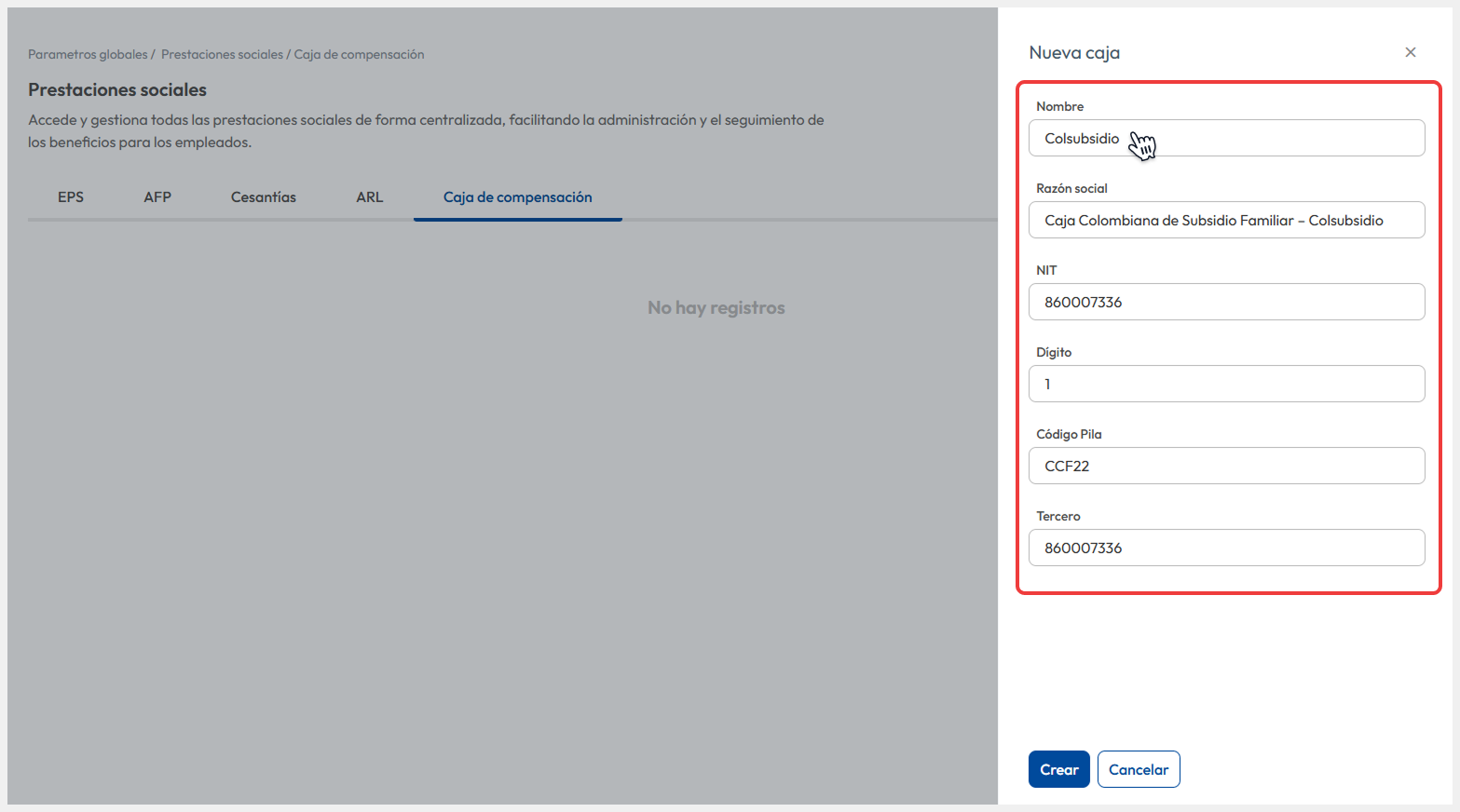
Ingresa la información requerida de la caja de compensación.
- Nombre: El nombre de la caja de compensación.
- Razón social: El nombre legal de la caja de compensación.
- NIT: El número de identificación tributaria de la caja de compensación.
- Dígito: El dígito de verificación que acompaña al NIT de la caja de compensación.
- Código PILA: El código único del listado que enumera las Administradoras de Afiliaciones a Compensación Familiar de la caja de compensación.
- Tercero: El Número de identificación (NIT o cédula) de la persona a quien se emite la facturación.
-
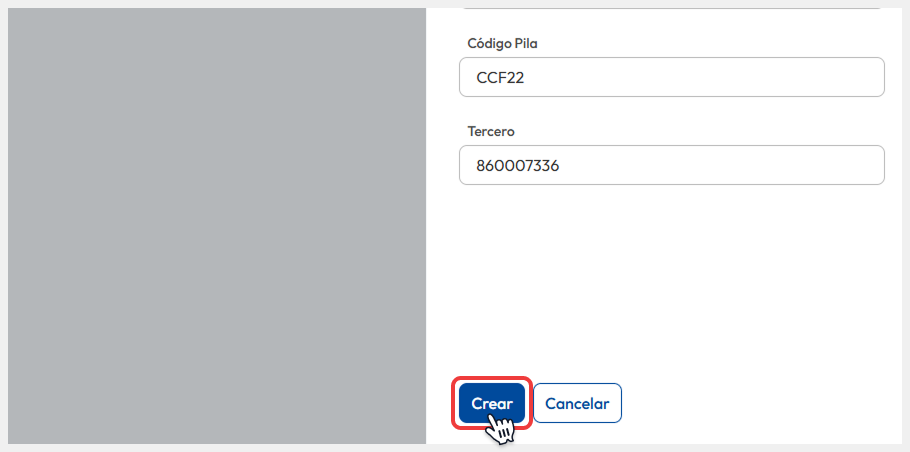
Haz clic en Crear.
-
-
Crear una empresa
Sección titulada “Crear una empresa”-
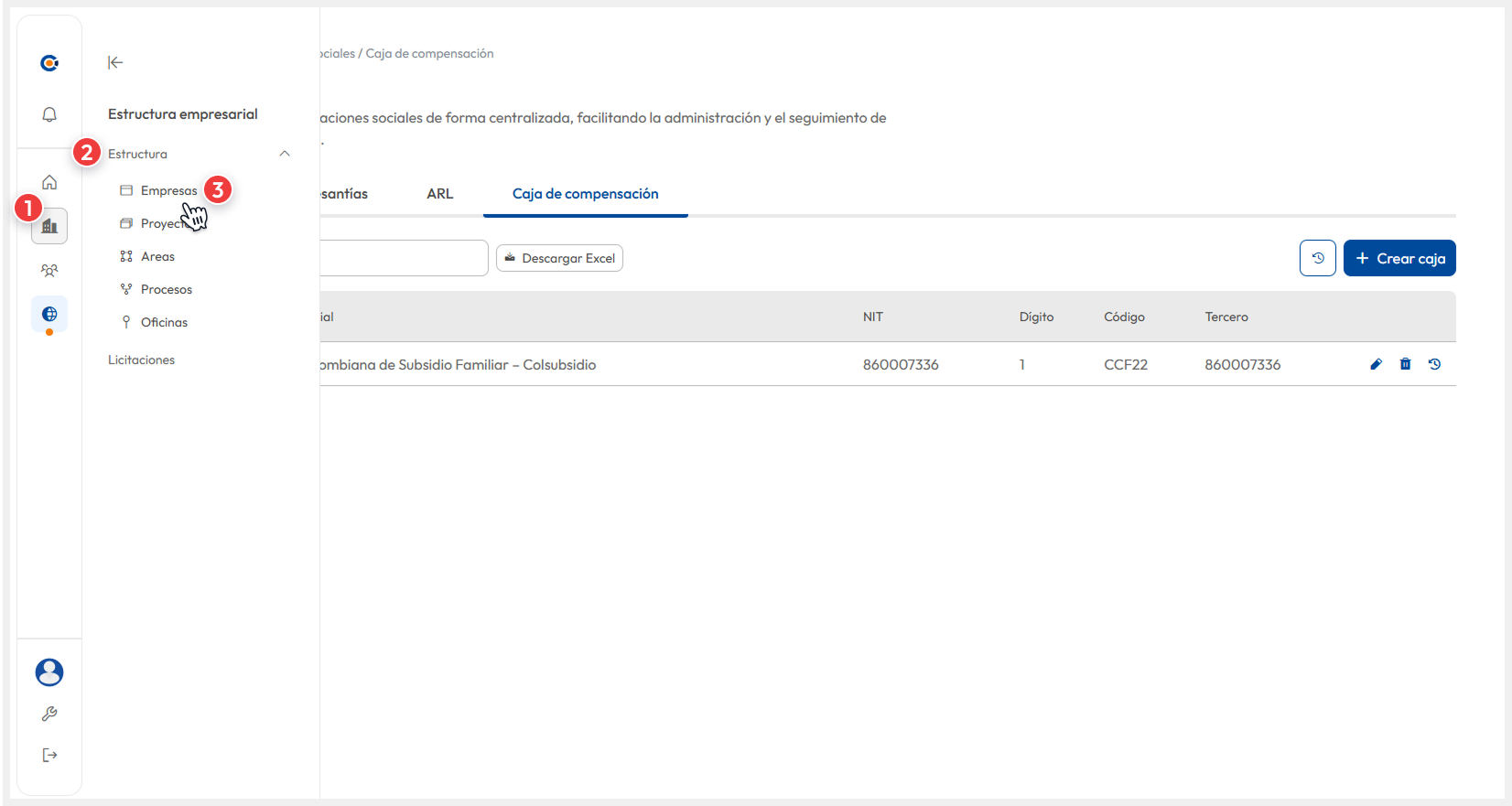
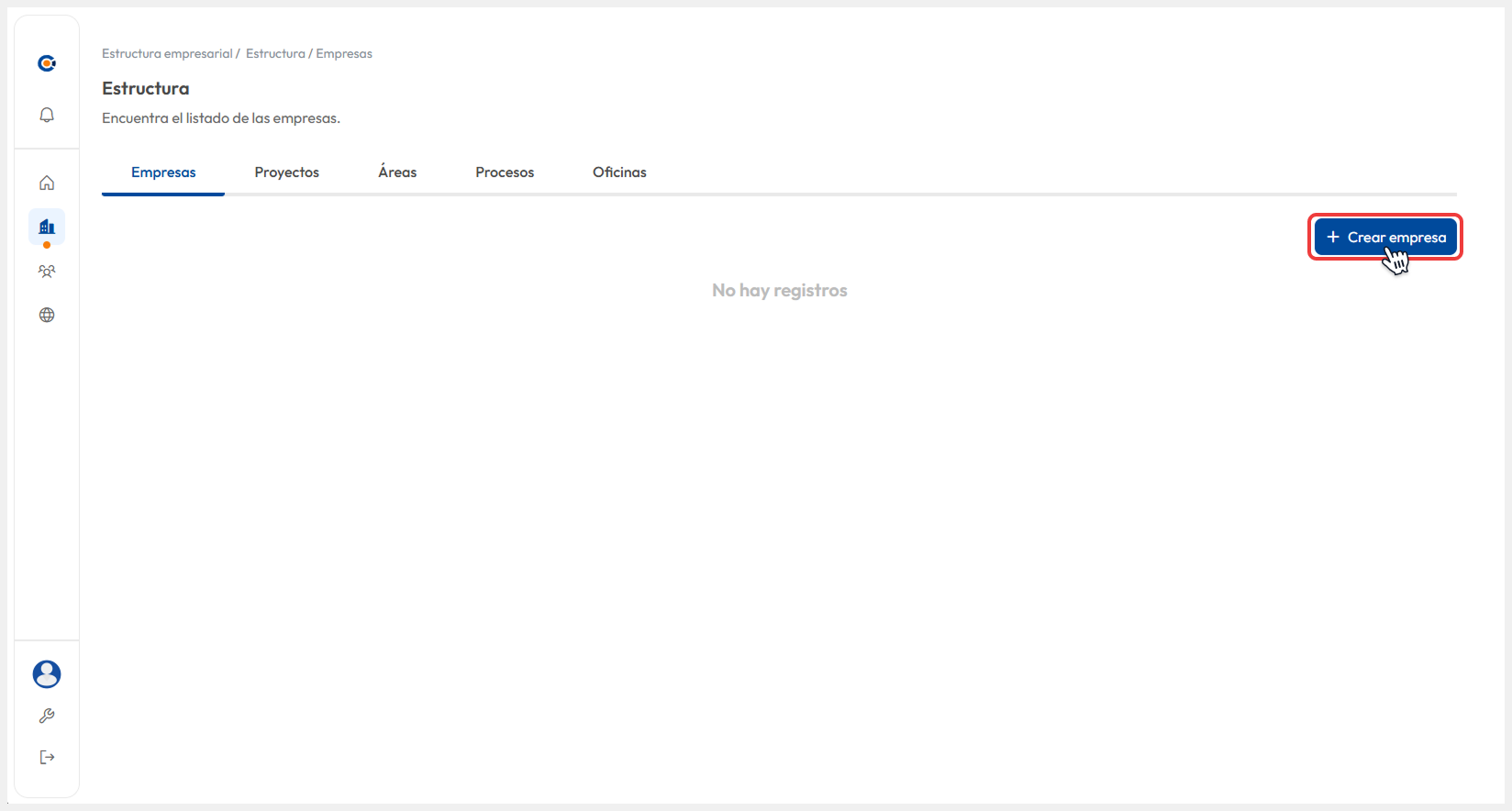
En la barra de navegación lateral izquierda, haz clic en Estructura empresarial > Estructura > Empresas.
-
Selecciona Crear empresa.
-
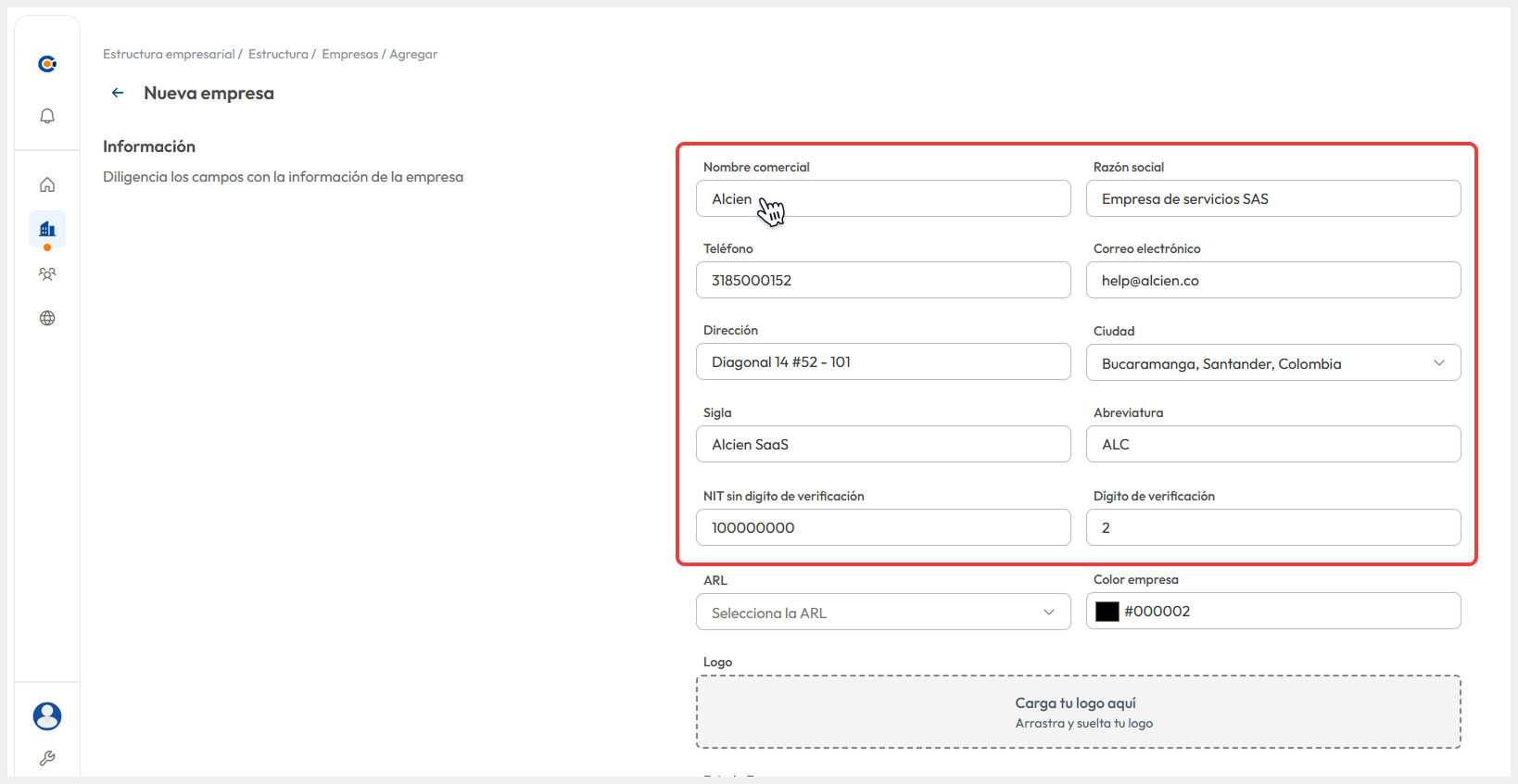
Ingresa la información básica de la empresa.
- Nombre comercial: El nombre de la empresa.
- Razón social: El nombre legal completo de la empresa.
- Teléfono: El número de contacto de la empresa.
- Correo electrónico: El correo electrónico de la empresa.
- Dirección: La dirección principal de la empresa.
- Ciudad: La Ciudad, Departamento, País donde se ubica la empresa.
- Sigla: La denominación comercial breve utilizada para el reconocimiento de la empresa.
- Abreviatura: Se utiliza para códigos internos, identificadores de contratos, archivos o reportes donde se necesita ahorrar espacio y mostrar pocos caracteres.
- NIT: El número de identificación tributaria de la empresa.
- Dígito de verificación: El dígito de verificación que acompaña al NIT de la empresa.
-
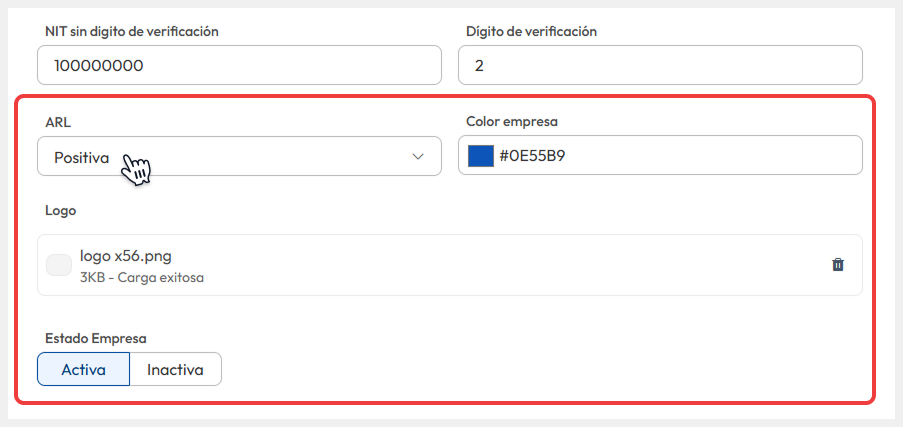
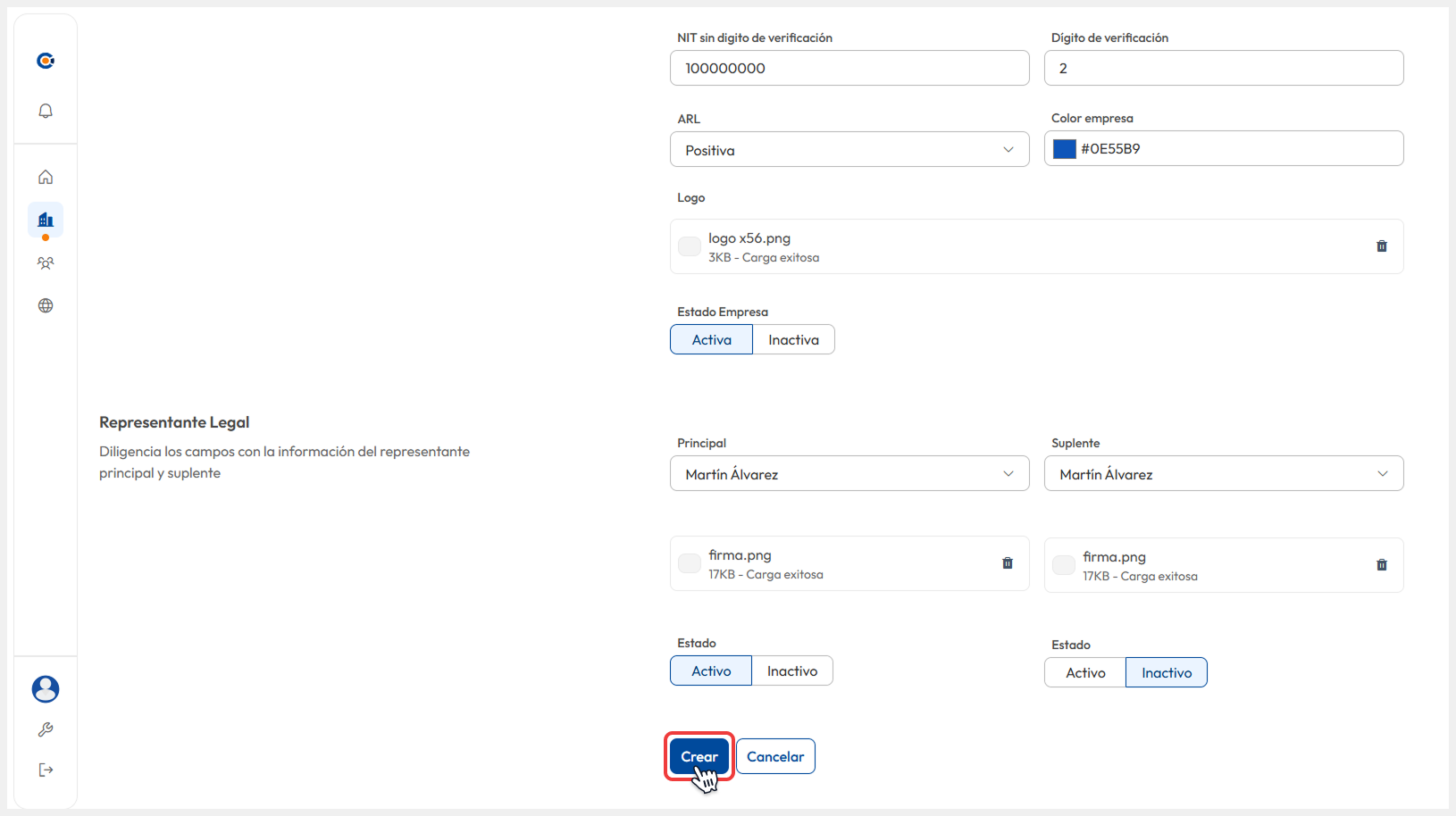
Ingresa la información adicional de la empresa.
- ARL: El ARL que se maneja en la empresa.
- Color empresa: El color principal de la empresa para su reconocimiento en la plataforma.
- Logo: El logo principal de la empresa para utilizar en documentos generados a traves de la plataforma.
- Estado de empresa: Si la empresa está activa, mantén este estado. Si no, podrás cambiarlo más adelante.
-
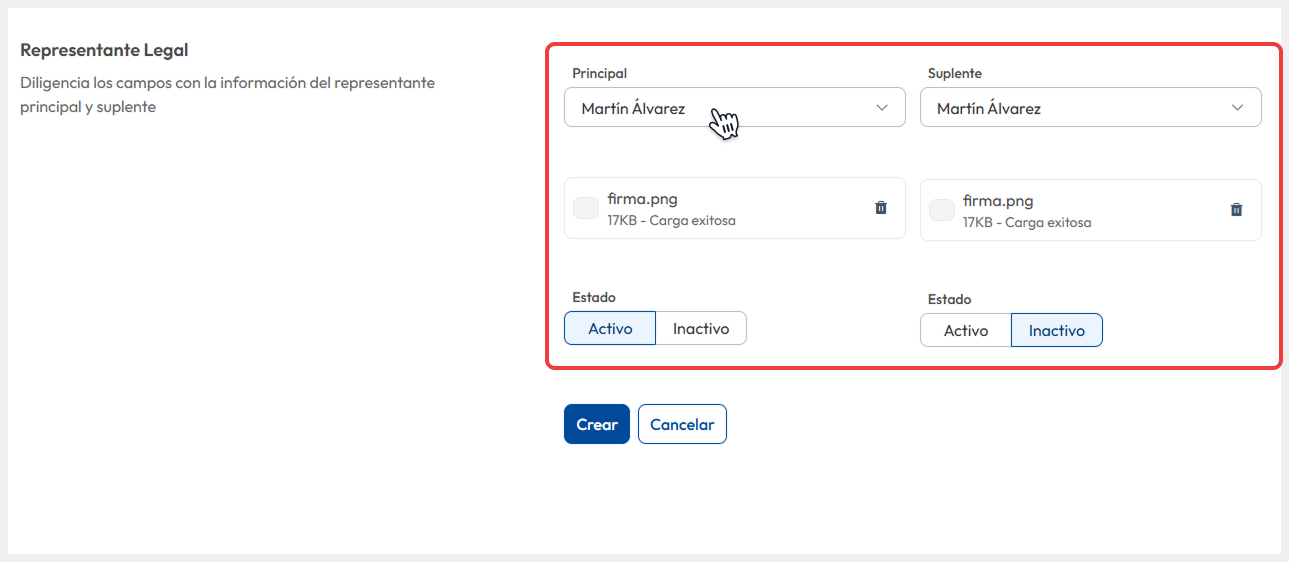
Ingresa la información sobre el representante legal.
- Principal y Suplente: El nombre de tu representante principal y el representante suplente.
- Firma: Las firmas respectivas de los representantes para la optimización de firma de documentos.
- Estado: Siempre debe existir al menos un representante legal activo para la respectiva creación.
Si tu empresa no tiene representante legal suplente, copia la información del representante principal y luego desactiva su estado.
-
Haz clic en Crear
-
-
Crear un proyecto
Sección titulada “Crear un proyecto”-
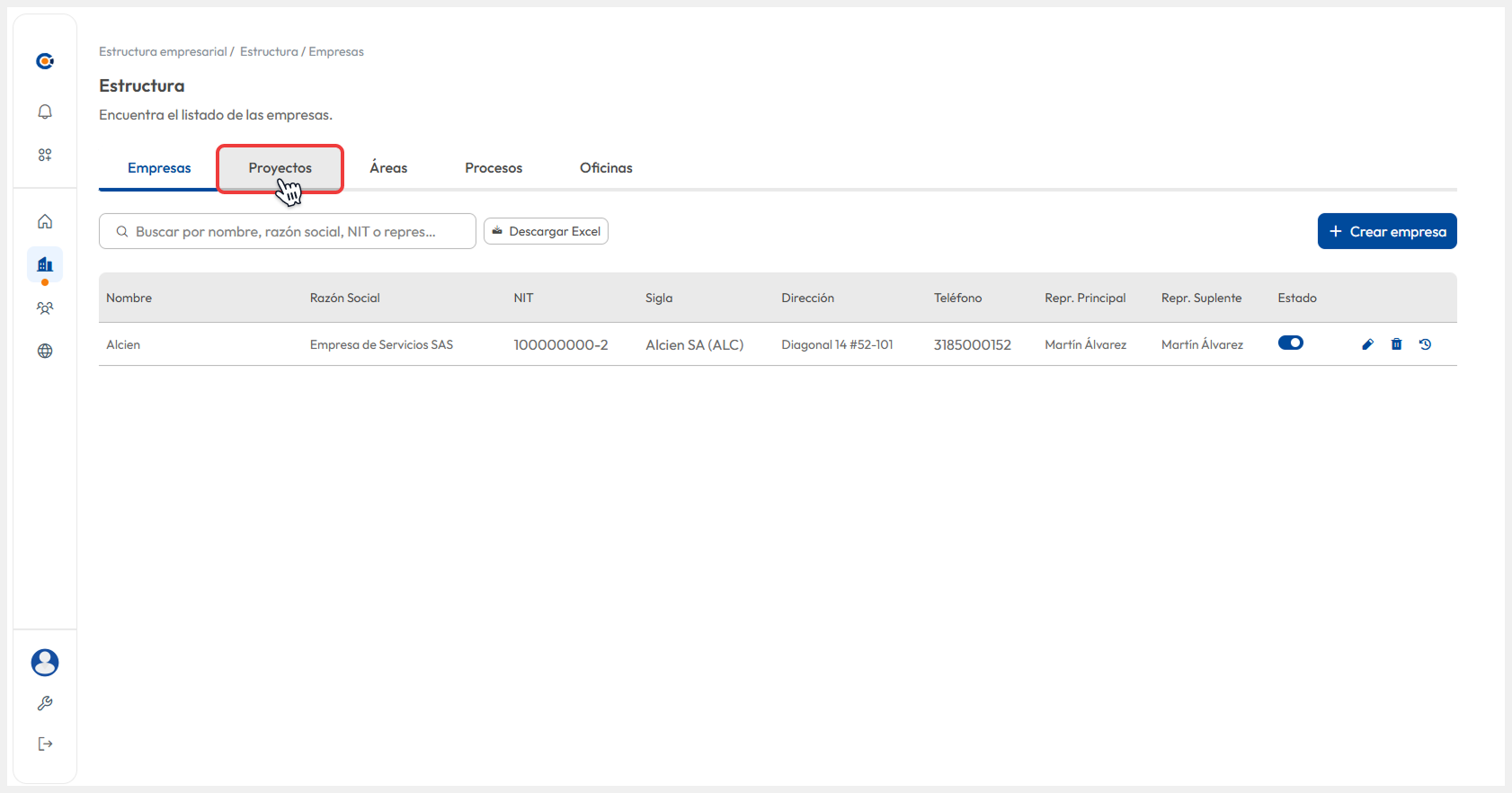
En el submódulo de Estructura, dirígete a la parte superior y selecciona la sección Proyectos.
-
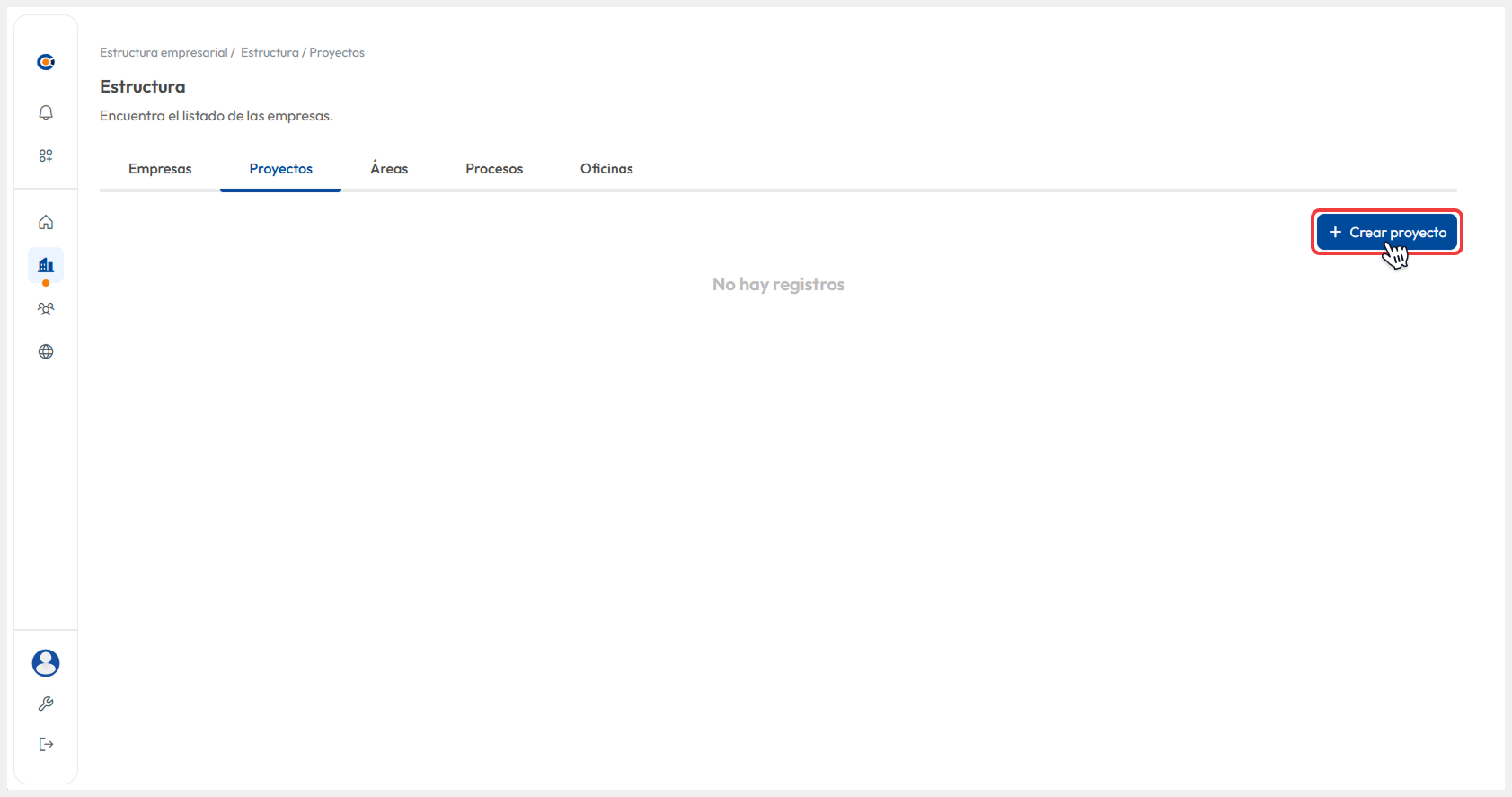
Selecciona Crear Proyecto.
-
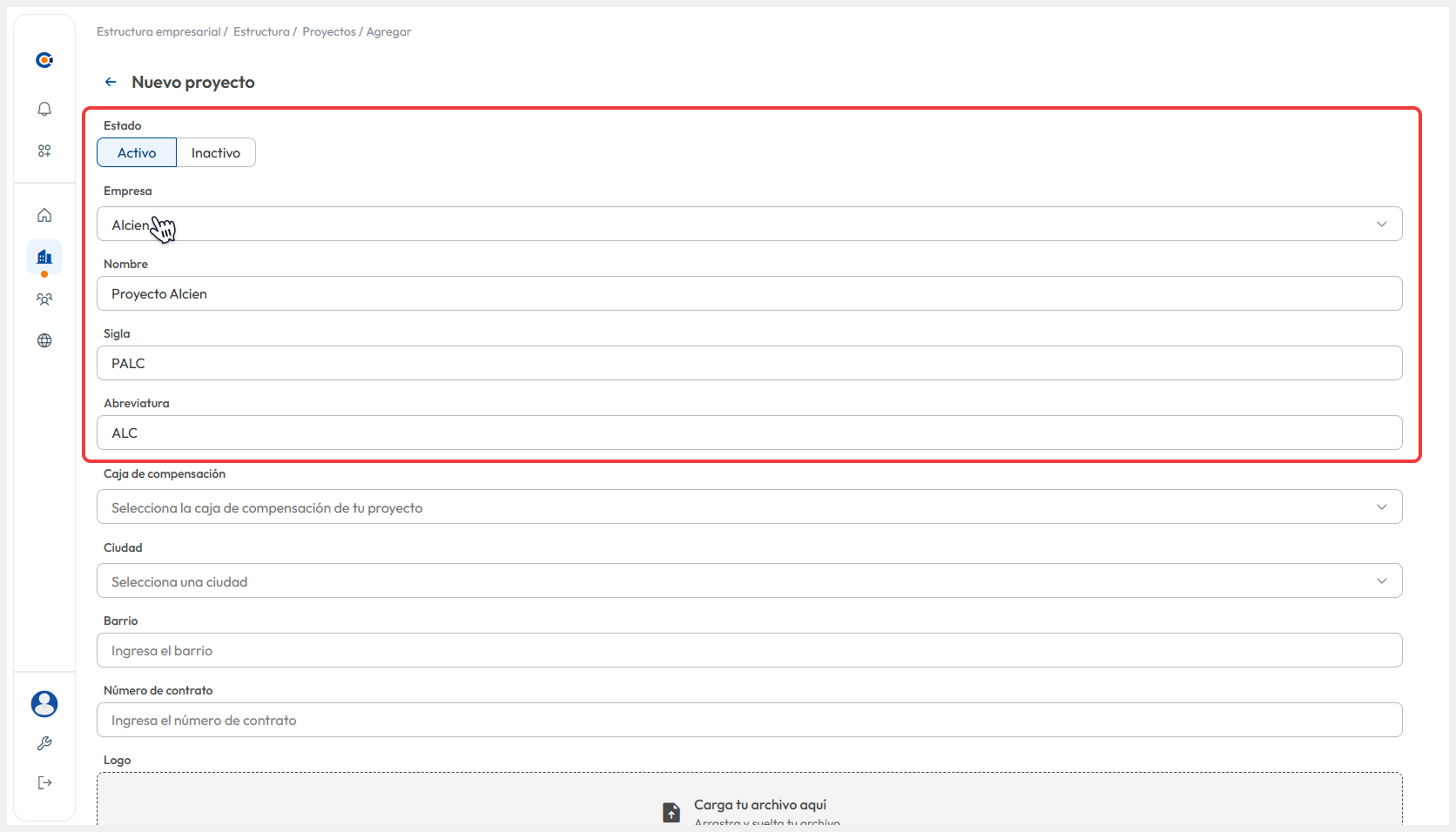
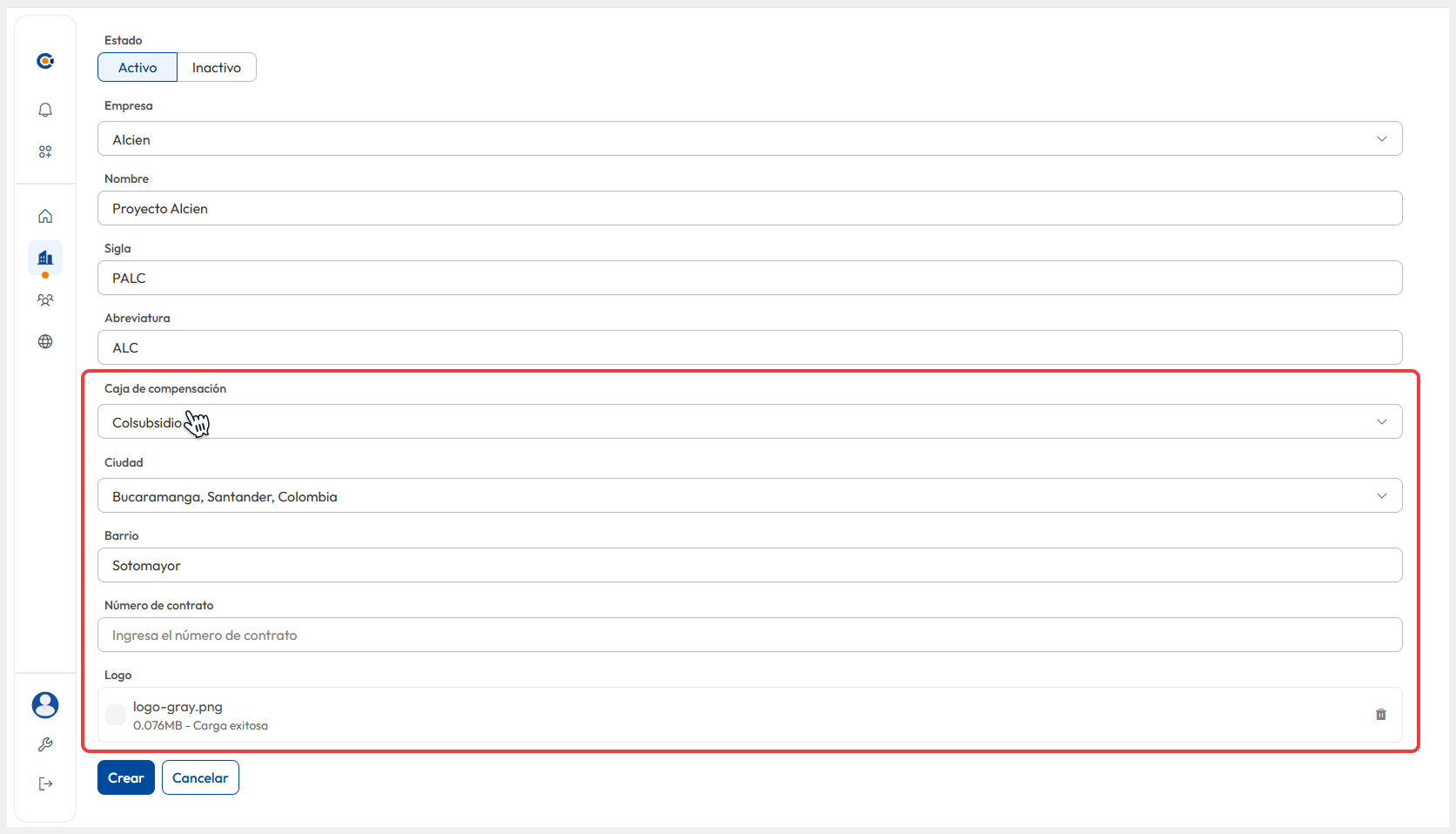
Ingresa la información básica del proyecto.
- Estado: Siempre el estado estará Activo por predeterminado.
- Empresa: Selecciona la empresa a la que pertenece el proyecto.
- Nombre: El nombre del proyecto.
- Sigla: La denominación comercial breve utilizada para el reconocimiento del proyecto.
- Abreviatura: Se utiliza para códigos internos, identificadores de contratos, archivos o reportes donde se necesita ahorrar espacio y mostrar pocos caracteres.
-
Ingresa la información adicional del proyecto.
- Caja de compensación: Selecciona la caja de compensación que aplica a los trabajadores vinculados a este proyecto.
- Ciudad: La Ciudad, Departamento, País donde se ubica el proyecto.
- Barrio: El barrio donde se ubica el proyecto.
- Número de contrato (opcional) : Si el proyecto cuenta con un contrato, ingresa aquí su número para identificarlo.
- Logo: El logo principal del proyecto para utilizar en vistas como identificador a través de la plataforma.
-
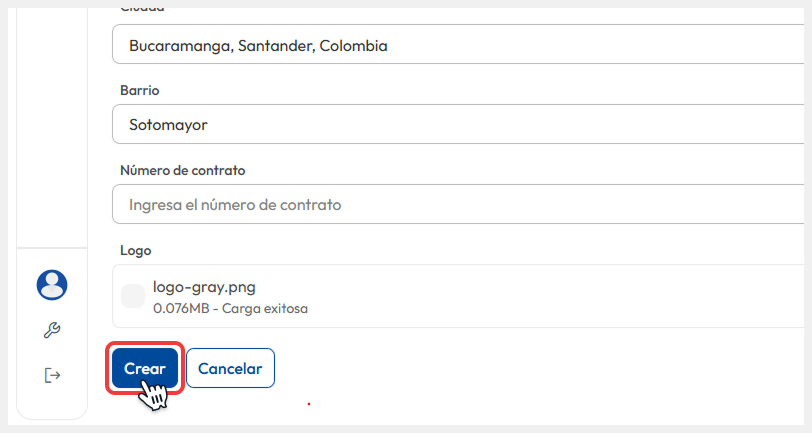
Haz clic en Crear
-
Información para Trabajadores
Sección titulada “Información para Trabajadores”En este bloque, como administrador de la plataforma, deberás configurar la información necesaria para que candidatos y trabajadores puedan completar sin inconvenientes su hoja de vida.
-
Crear una ocupación
Sección titulada “Crear una ocupación”Te recomendamos agregar la mayoría de las ocupaciones, o incluso todas, presentes en la empresa o en los proyectos creados, ya que esto permitirá que candidatos y trabajadores se registren de acuerdo con las ocupaciones disponibles.
-
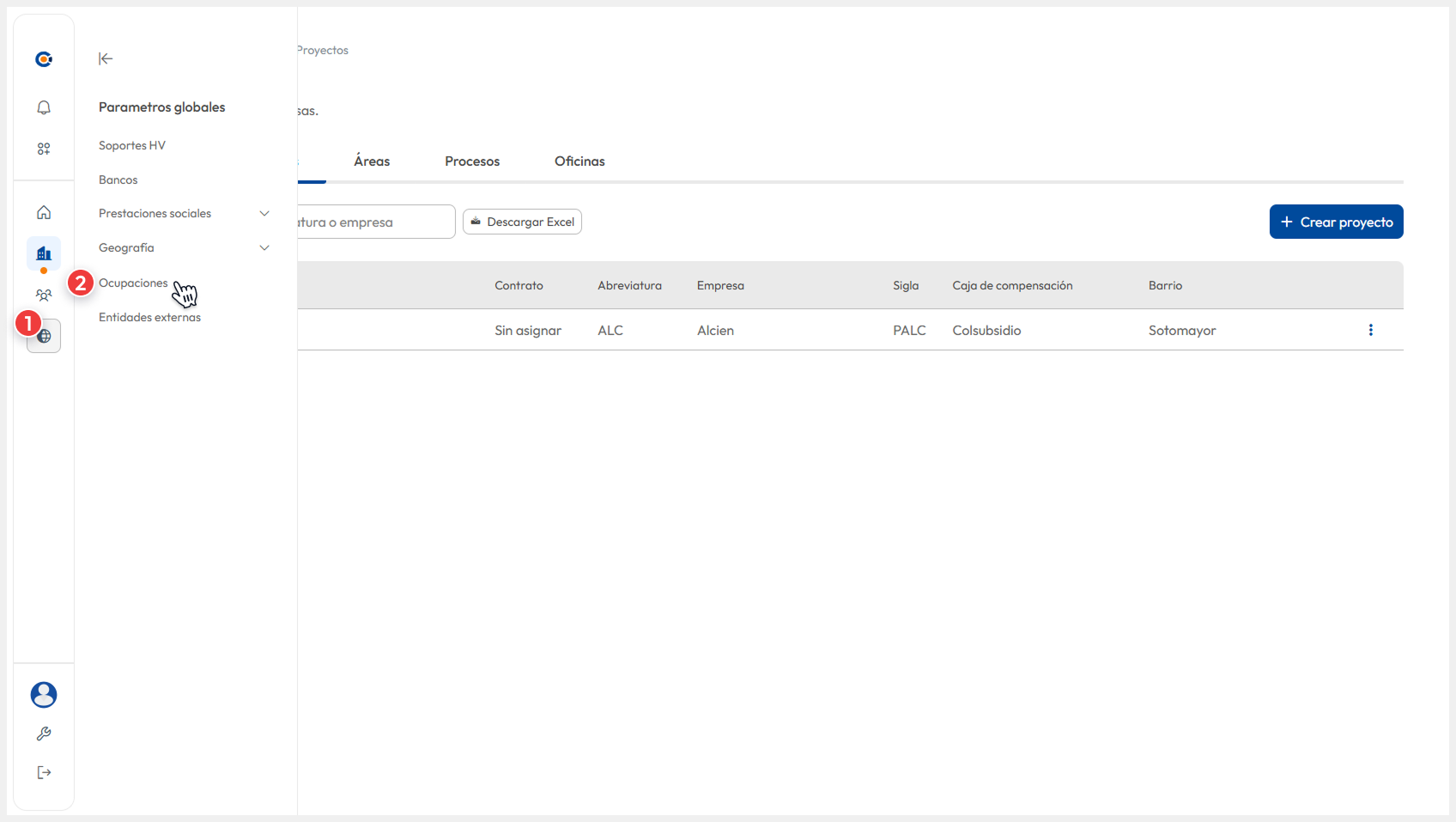
En la barra de navegación lateral izquierda, haz clic en Parámetros globales > Ocupaciones.
-
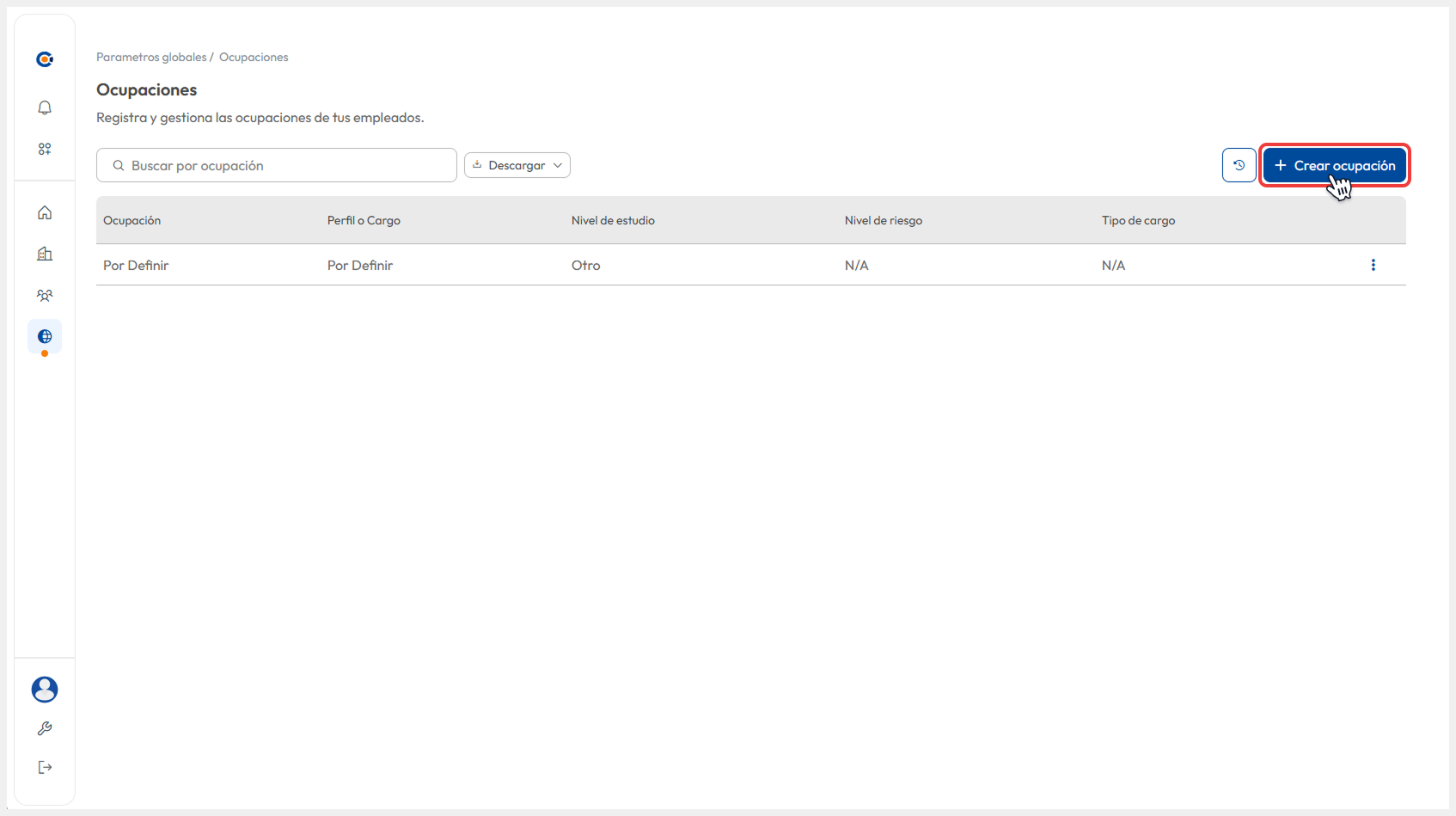
Selecciona Crear ocupación.
-
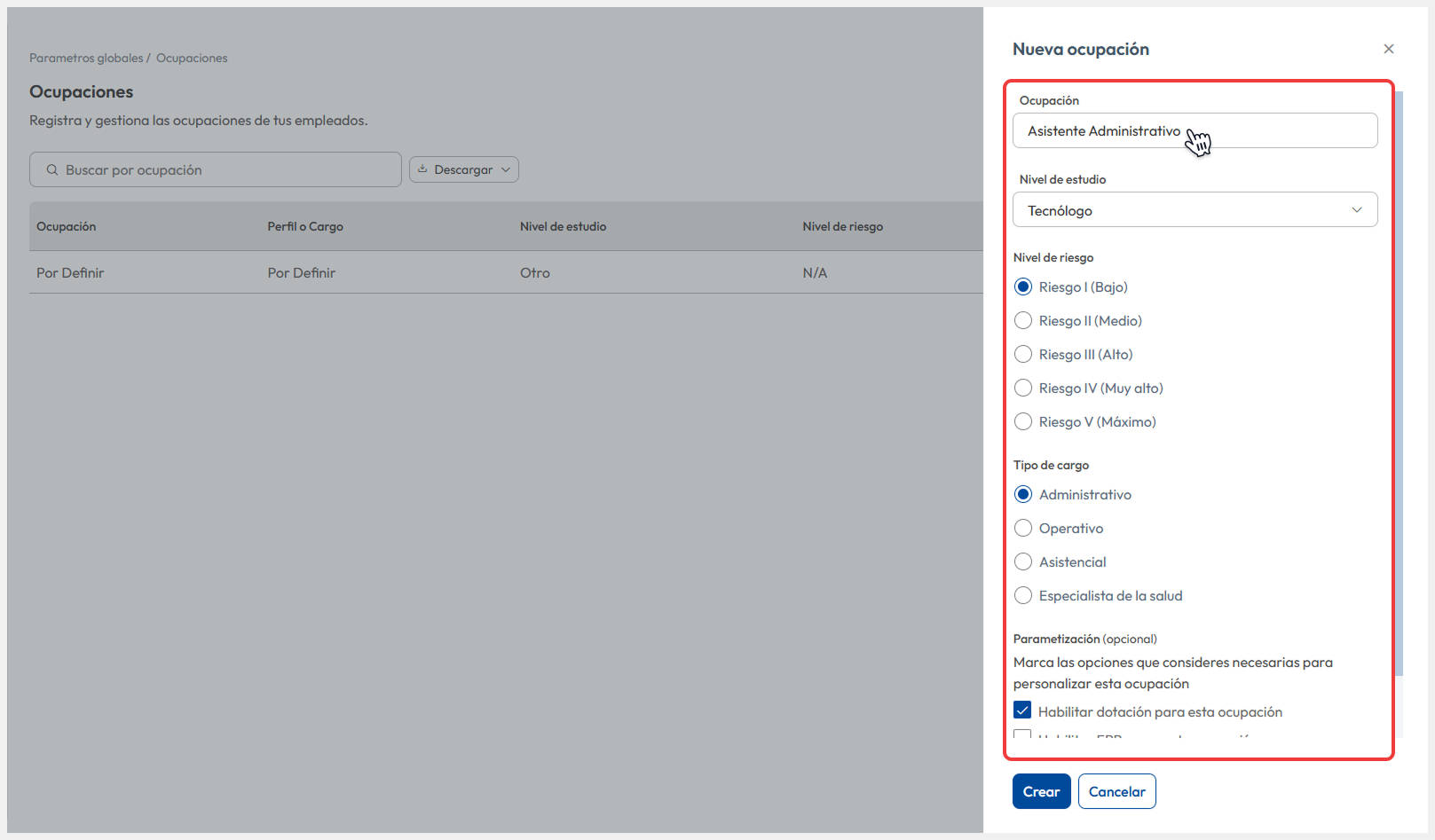
Ingresa la información de la ocupación.
- Ocupación: El nombre de la ocupación.
- Nivel de estudio: Selecciona el nivel mínimo de estudio para la ocupación.
- Nivel de riesgo: Selecciona el nivel de riesgo de la ocupación según la clasificación establecida por la ARL.
- Tipo de cargo: Selecciona el tipo de cargo que corresponde a la ocupación dentro de tu empresa.
-
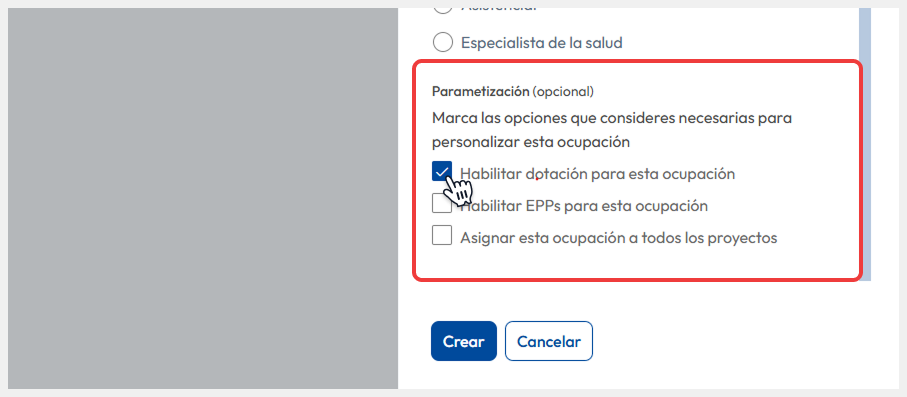
Ingresa la información que te ayudará a parametrizar la ocupación, esta información es opcional.
- Habilitar dotación o EPPs para esta ocupación: Permite asignar dotaciones de manera general a cada ocupación. Para que esta opción funcione correctamente, debes añadir los implementos necesarios posterior a la creación; de esta forma, no tendrás que generar la dotación en cada solicitud, ya que estará precargada. (Disponible únicamente si el submódulo de Dotaciones y EPPs está habilitado).
- Asignar esta ocupación a todos los proyectos: Permite aplicar esta ocupación de manera global sin configurarla proyecto por proyecto.
-
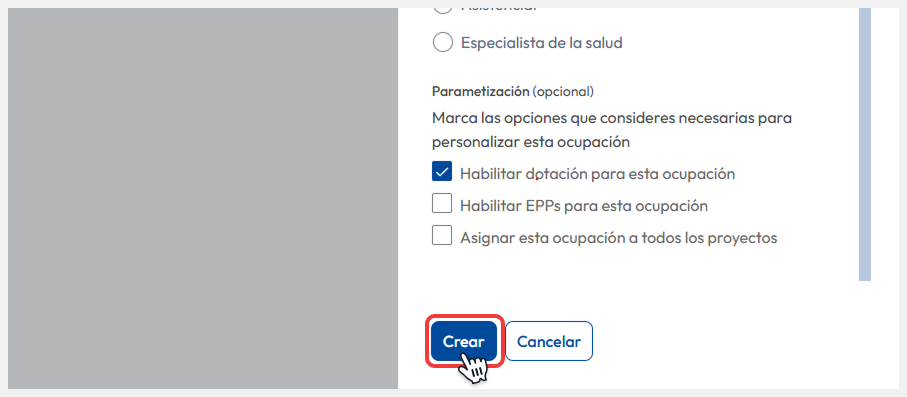
Haz clic en Crear
Posterior a la creación, deberás asignar el Profesiograma a todas las ocupaciones para realizar Exámenes médicos (Disponible únicamente si el submódulo de Evaluaciones médicas está habilitado).
-
-
Crear un soporte HV
Sección titulada “Crear un soporte HV”Te sugerimos definir todos los soportes vinculados a las ocupaciones creadas. Según la ocupación que seleccione el candidato o trabajador, estos soportes podrán ser obligatorios u opcionales para cargar en su hoja de vida o sólo visualizarse como documentos de consulta.
-
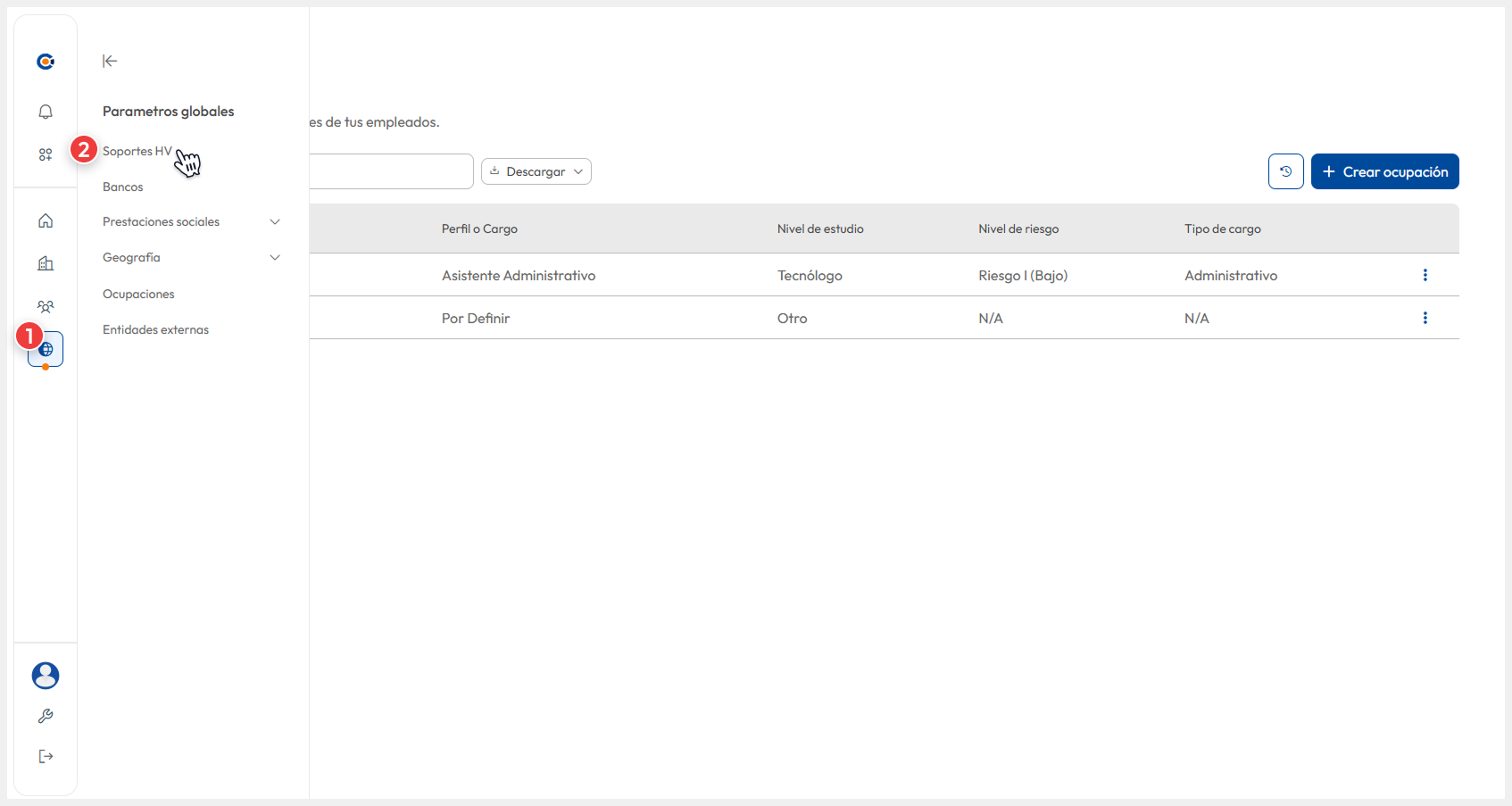
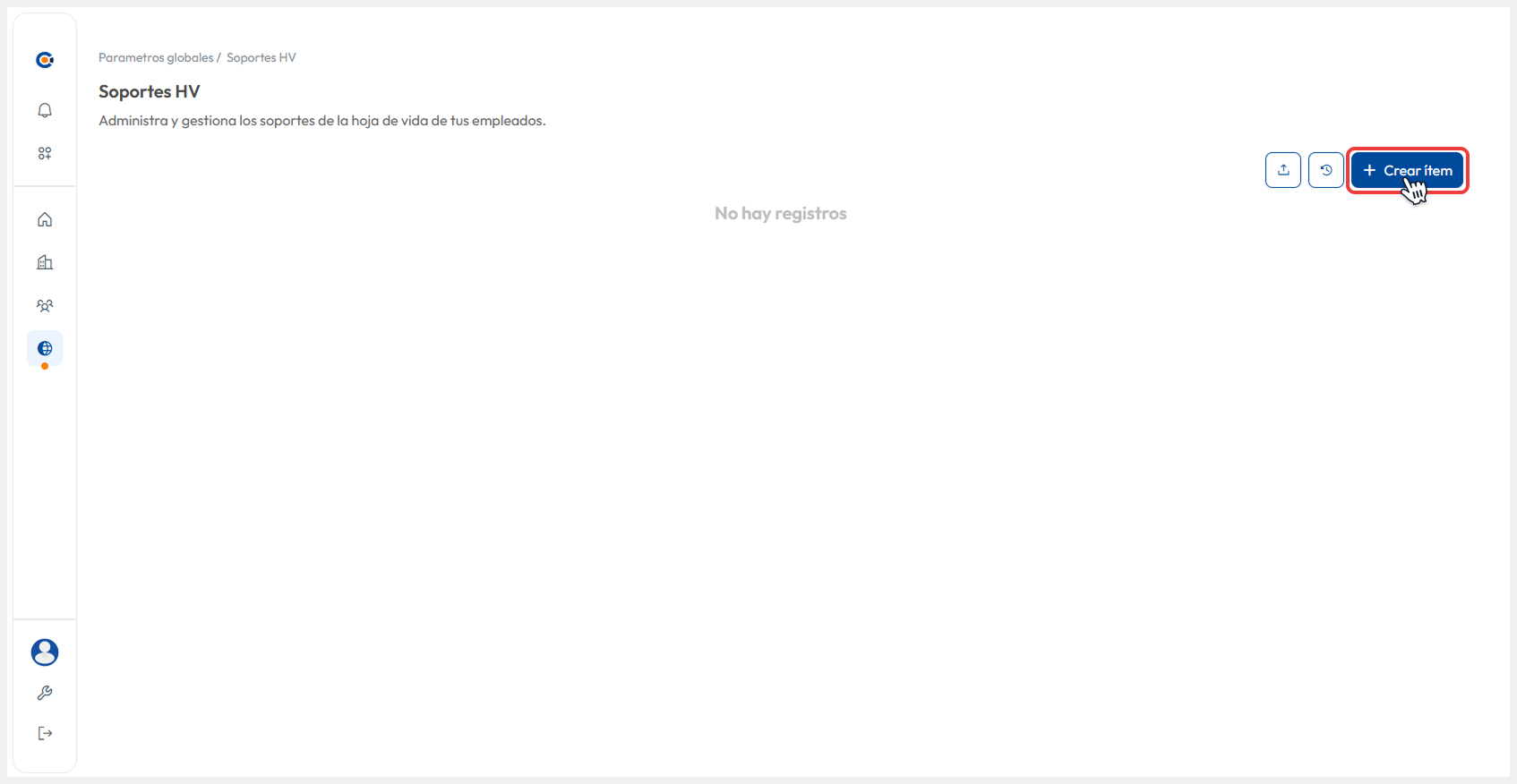
En la barra de navegación lateral izquierda, haz clic en Parámetros globales > Soportes HV.
-
Selecciona Crear ítem.
-
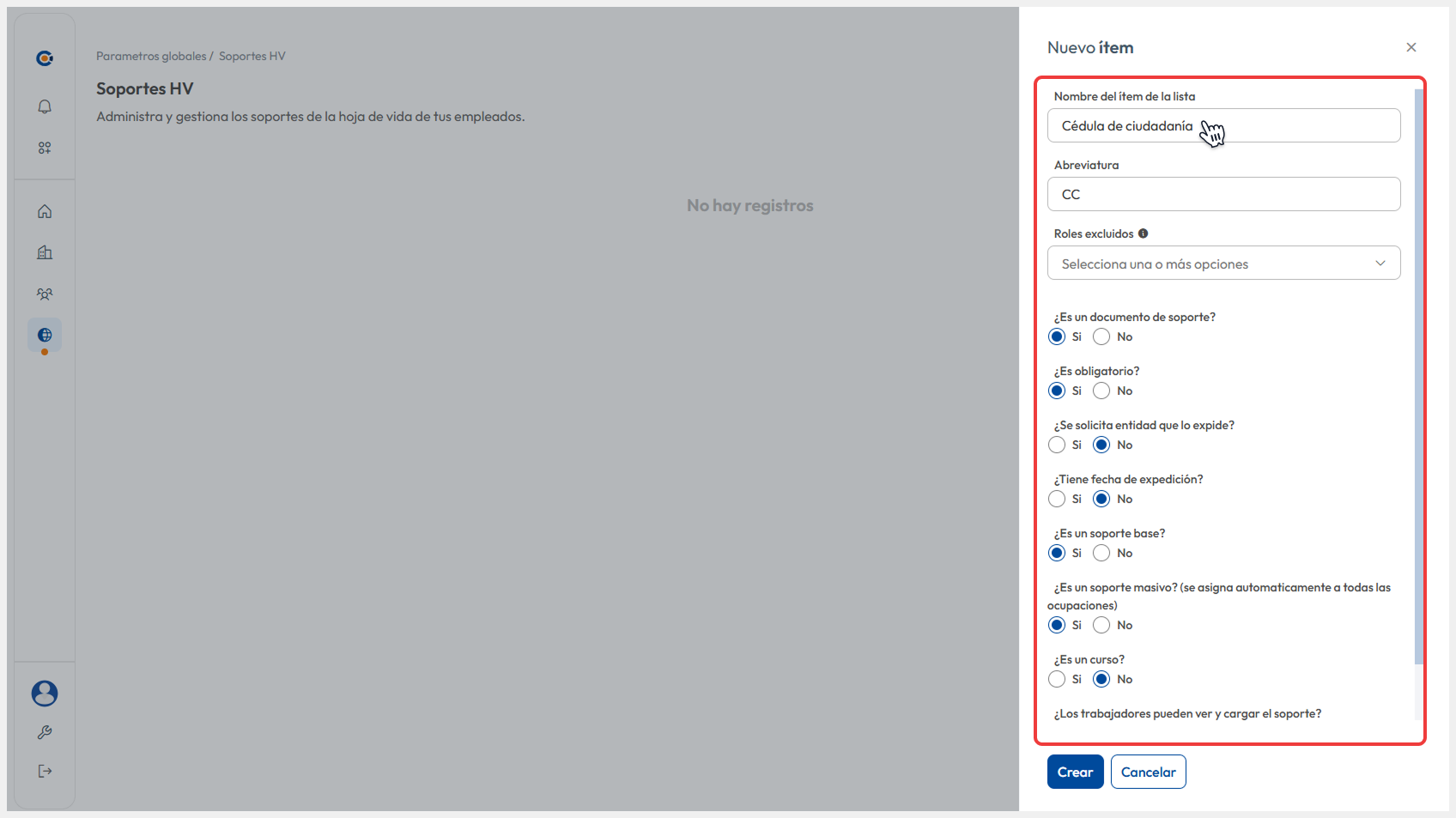
Ingresa la información del soporte.
- Nombre del ítem de la lista: El nombre del soporte, este lo podrán visualizar Administradores, Candidatos y Trabajadores.
- Abreviatura: Se utiliza para identificar los archivos cargados. Al guardarlos, el sistema reemplaza el nombre original por la abreviatura definida y un número único, lo que facilita su reconocimiento al descargar los soportes.
- Roles excluídos: Selecciona aquellos roles que no podrán acceder al soporte creado.
- Características del soporte: Selecciona las opciones que mejor se ajusten a lo que necesitas del soporte.
-
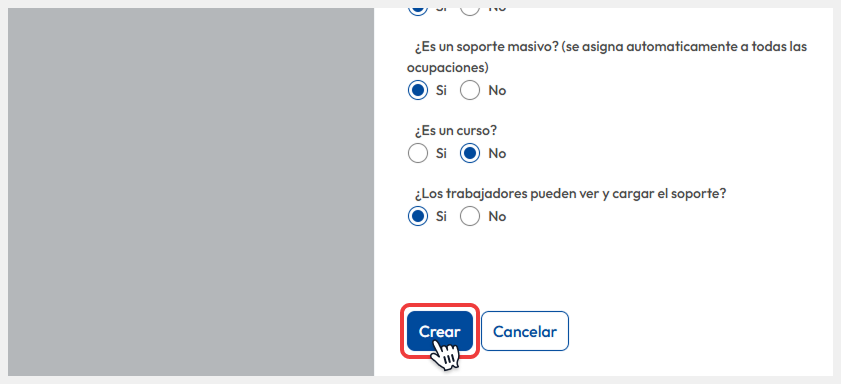
Haz clic en Crear.
-
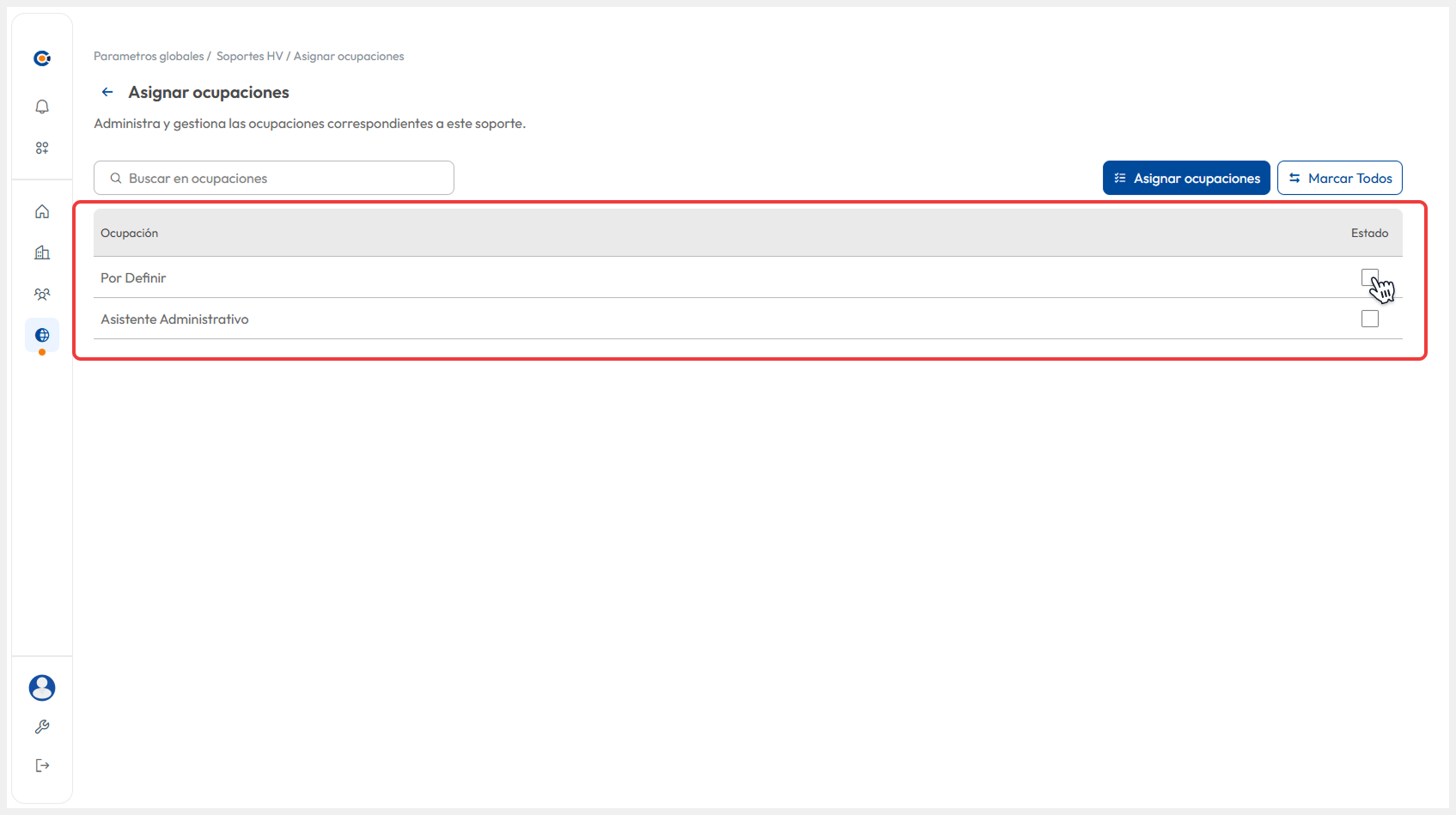
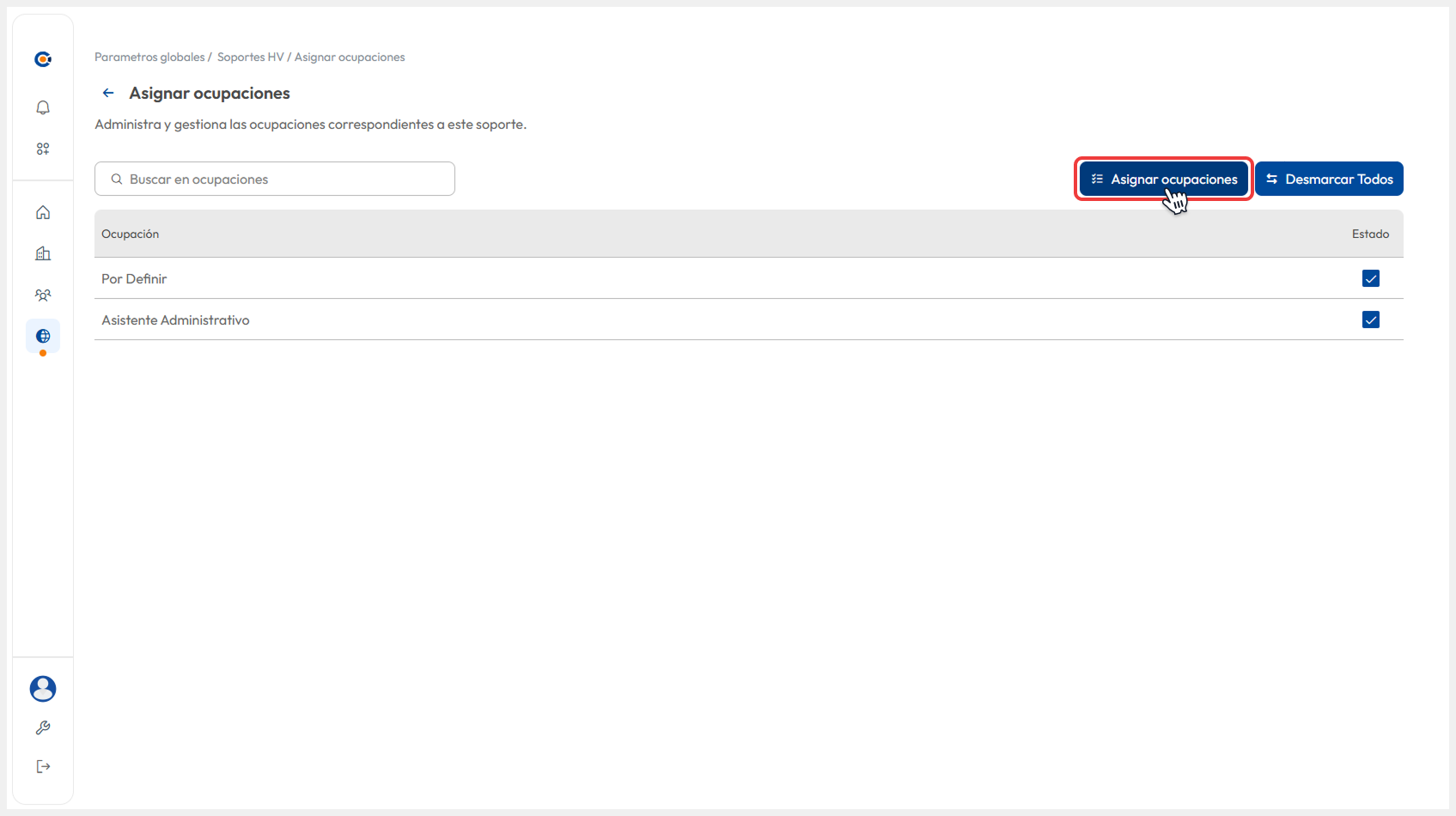
Una vez creado el Soporte HV, te redireccionará a la vista de Asignar ocupaciones, selecciona las ocupaciones a las que asignarás el soporte creado.
-
Haz clic en Asignar ocupaciones.
-