
Editar una solicitud de carnet
✅ Disponible para Administradores.
Última actualización: 23 Oct 2025
📚 En este artículo aprenderás cómo editar una solicitud de carnet para actualizar o corregir información antes de que pase al estado Diseño. Conoce los pasos para realizar los cambios de forma rápida y segura, evitando crear una nueva solicitud innecesaria.
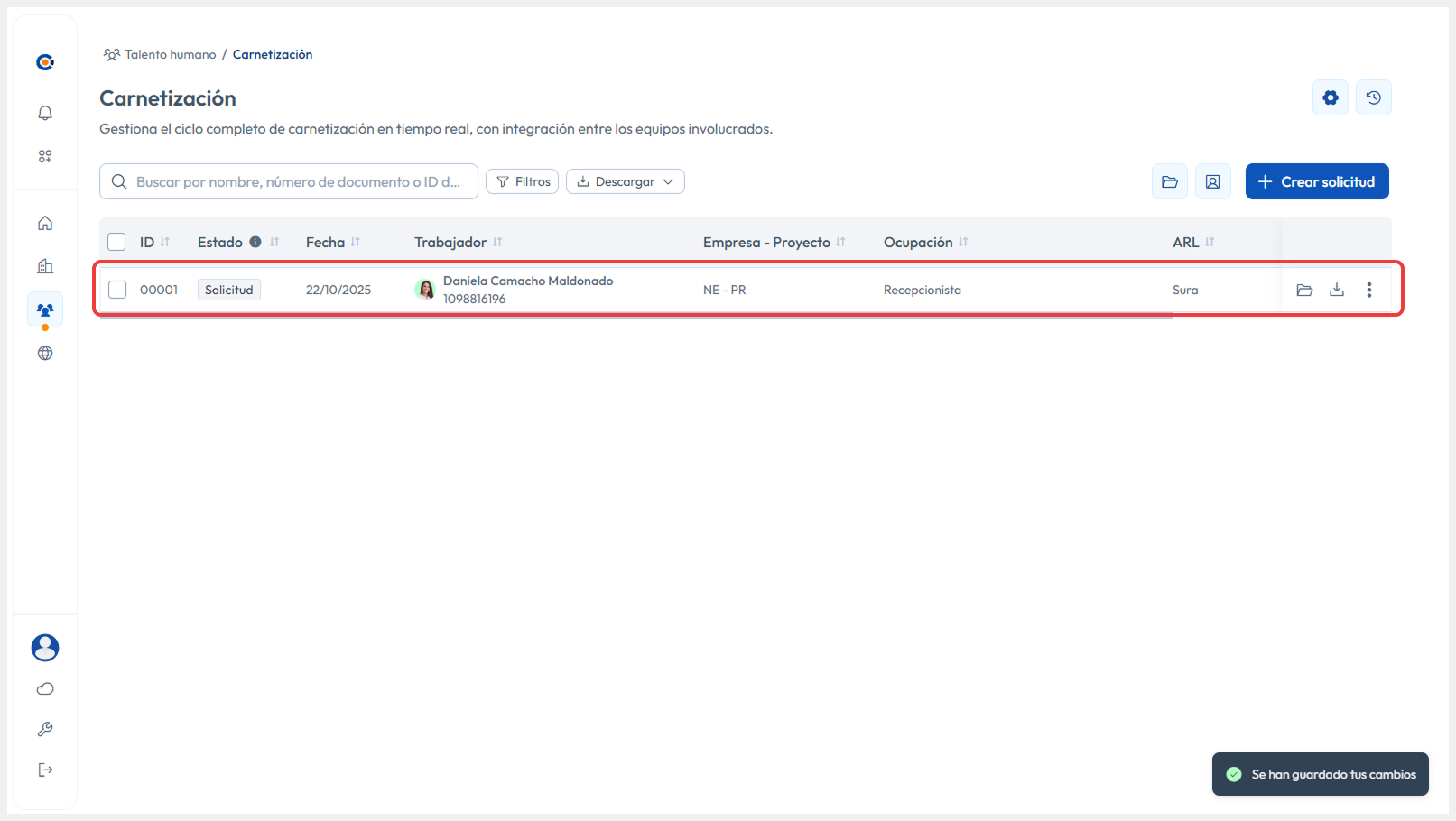
Antes de comenzar, verifica que la solicitud que deseas iniciar esté en estado Solicitud o Rechazada, ya que únicamente las solicitudes en este estado pueden ser editadas correctamente.
-
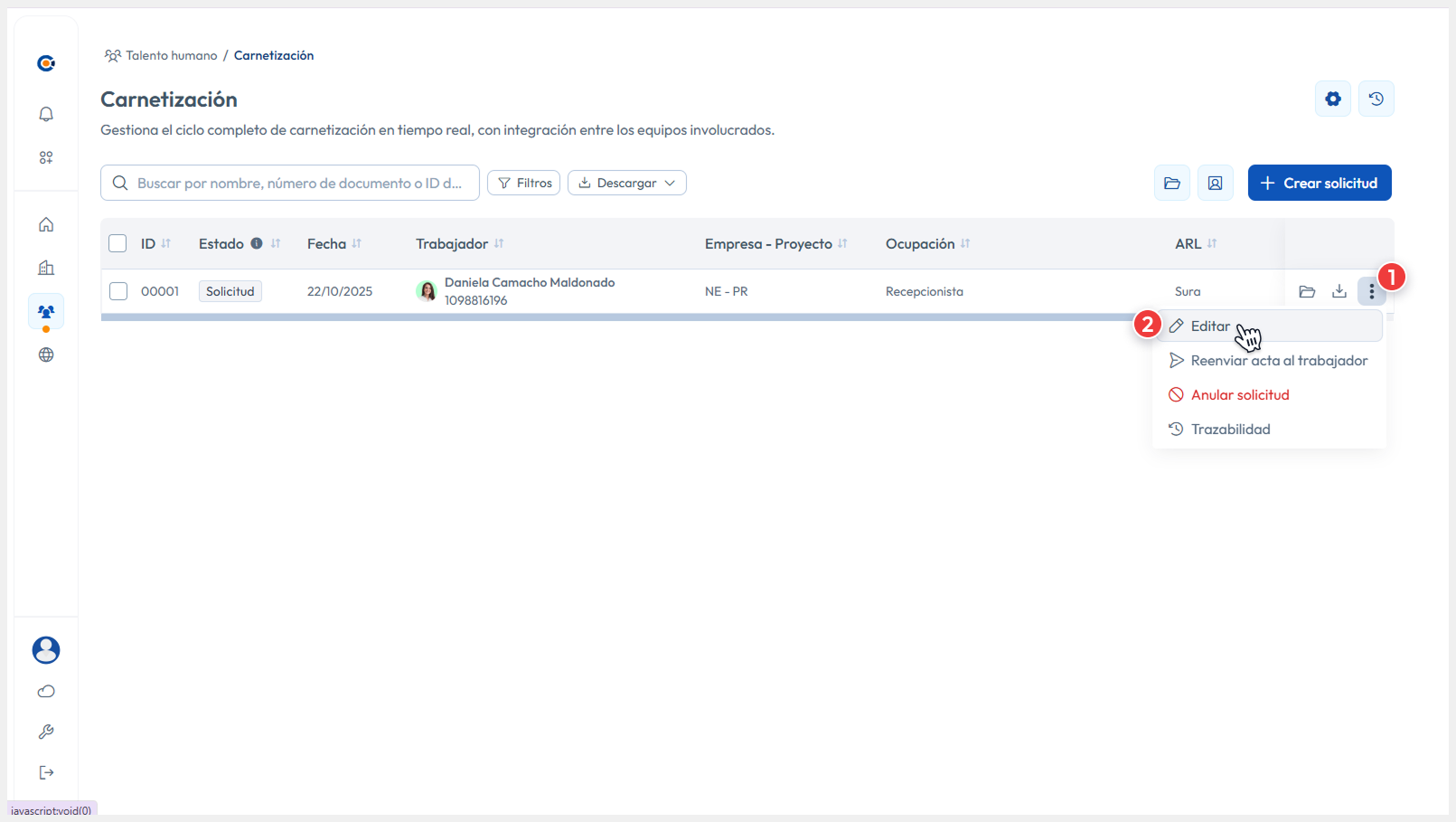
En Carnetización, dirígete a la columna de acciones correspondiente de la solicitud que desea editar, haz clic en el menú de acciones y selecciona la opción Editar.
-
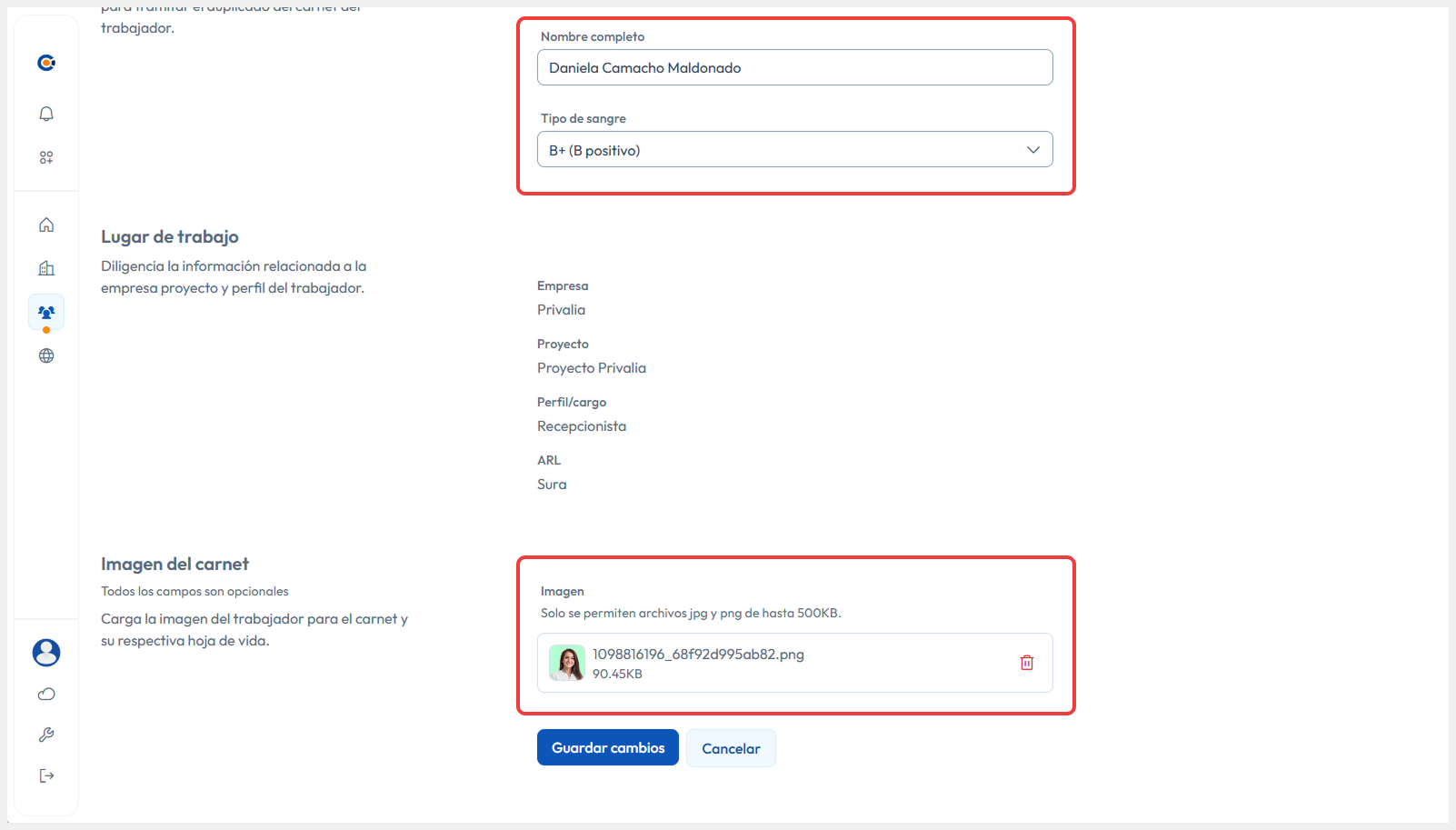
Al ingresar, se mostrará la vista de Editar solicitud, donde podrás modificar la información del trabajador, como Nombre, Tipo de sangre y la imagen del carnet.
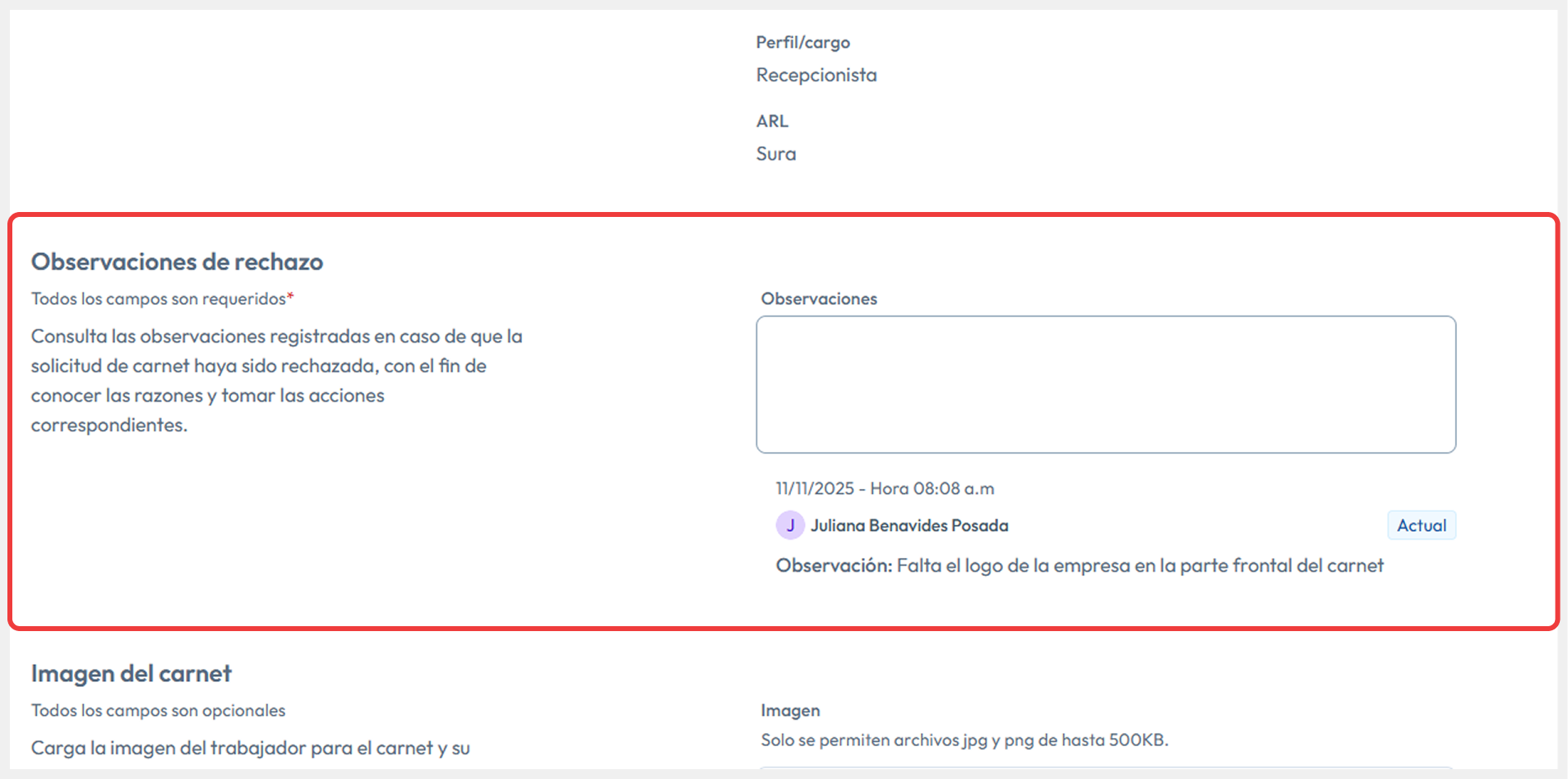
Si la solicitud se encuentra en estado Rechazada, deberás ingresar las observaciones correspondientes al motivo del rechazo, de lo contrario no aparecerá este campo.
-
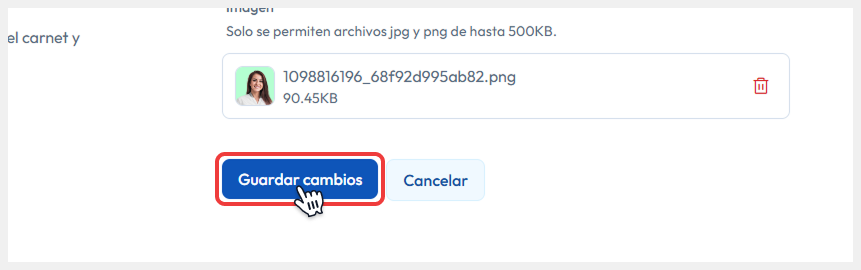
Una vez que hayas realizado los cambios necesarios en la solicitud, haz clic en Guardar cambios para aplicar los cambios.
-
¡Y listo! Con estos pasos habrás podido editar tu solicitud de carnet de forma exitosa y podrás visualizar las nuevas modificaciones en la tabla principal de Carnetización.