

Revisar firmas de solicitudes de carnet de forma masiva
✅ Disponible para Administradores.
Última actualización: 18 Nov 2025
📚 En este artículo aprenderás cómo revisar las firmas de manera masiva de las solicitudes de carnet institucional cuando la revisión de firmas de estas se encuentre activa, desde la aprobación o rechazo para la generación del acta de entrega y su seguimiento.
Si deseas saber cómo activar la revisión de firmas, consulta el artículo sobre cómo Configurar la revisión de firmas en Carnetización, en caso de que aún no la tengas habilitada.
-
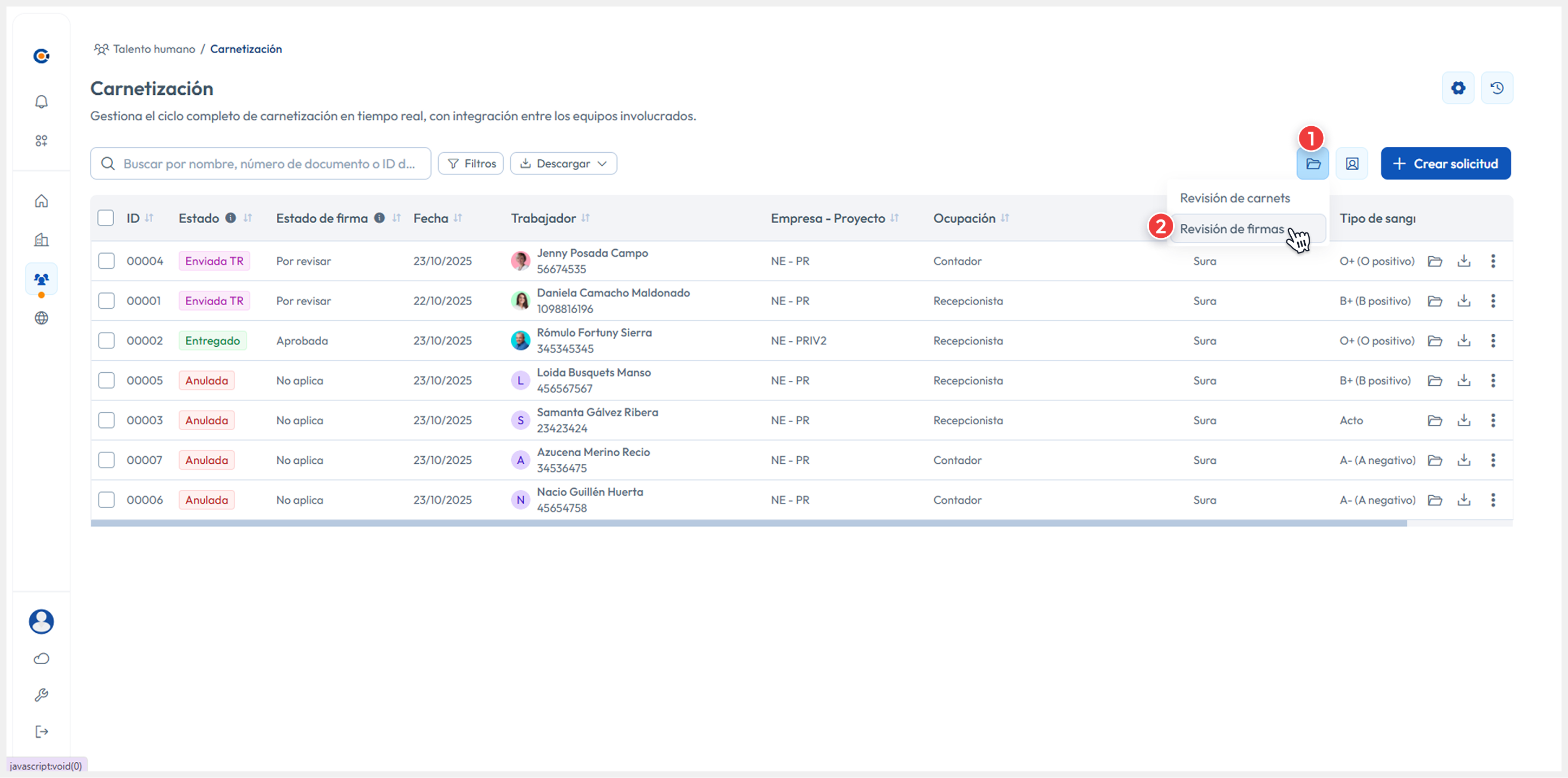
En Carnetización, en la parte superior de la pantalla, haz clic en el botón Revisión general y selecciona la opción de Revisión de firmas.
-
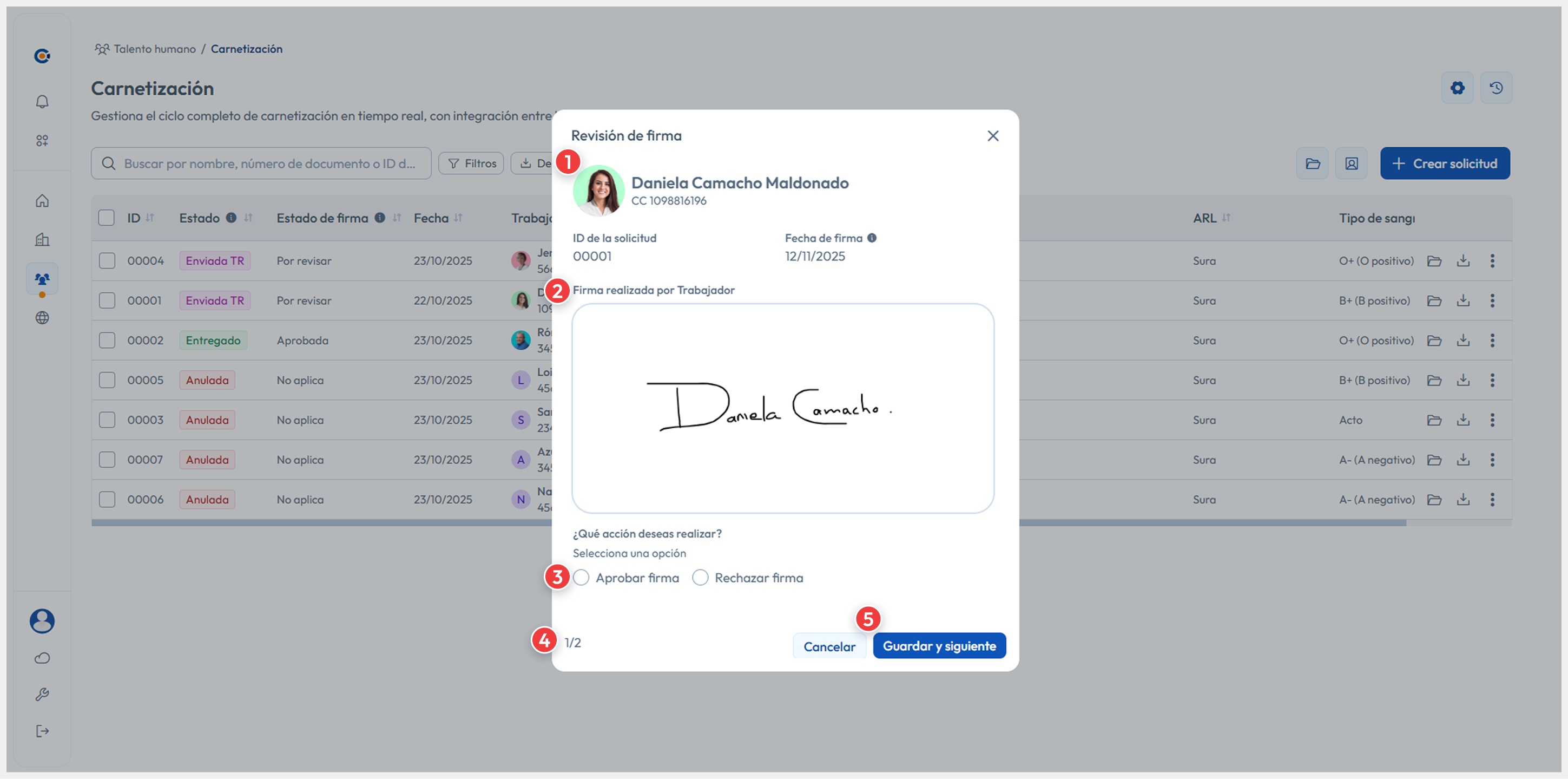
Inmediatamente se abrirá una ventana modal donde podrás revisar, una por una, todas las solicitudes con estado de firma Por revisar en ese momento. En esta ventana encontrarás:
- Información de la solicitud
- Firma realizada por el Trabajador
- Opciones de revisión (Aprobar o Rechazar)
- Indicador de progreso, que muestra el número de la solicitud actual y el total de firmas pendientes por revisar
- Acciones disponibles (Guardar o Cancelar la revisión actual)
Al revisar la firma, deberás elegir si deseas aprobarla o rechazarla.
-
Aprobar firma de carnet
Sección titulada “Aprobar firma de carnet”-
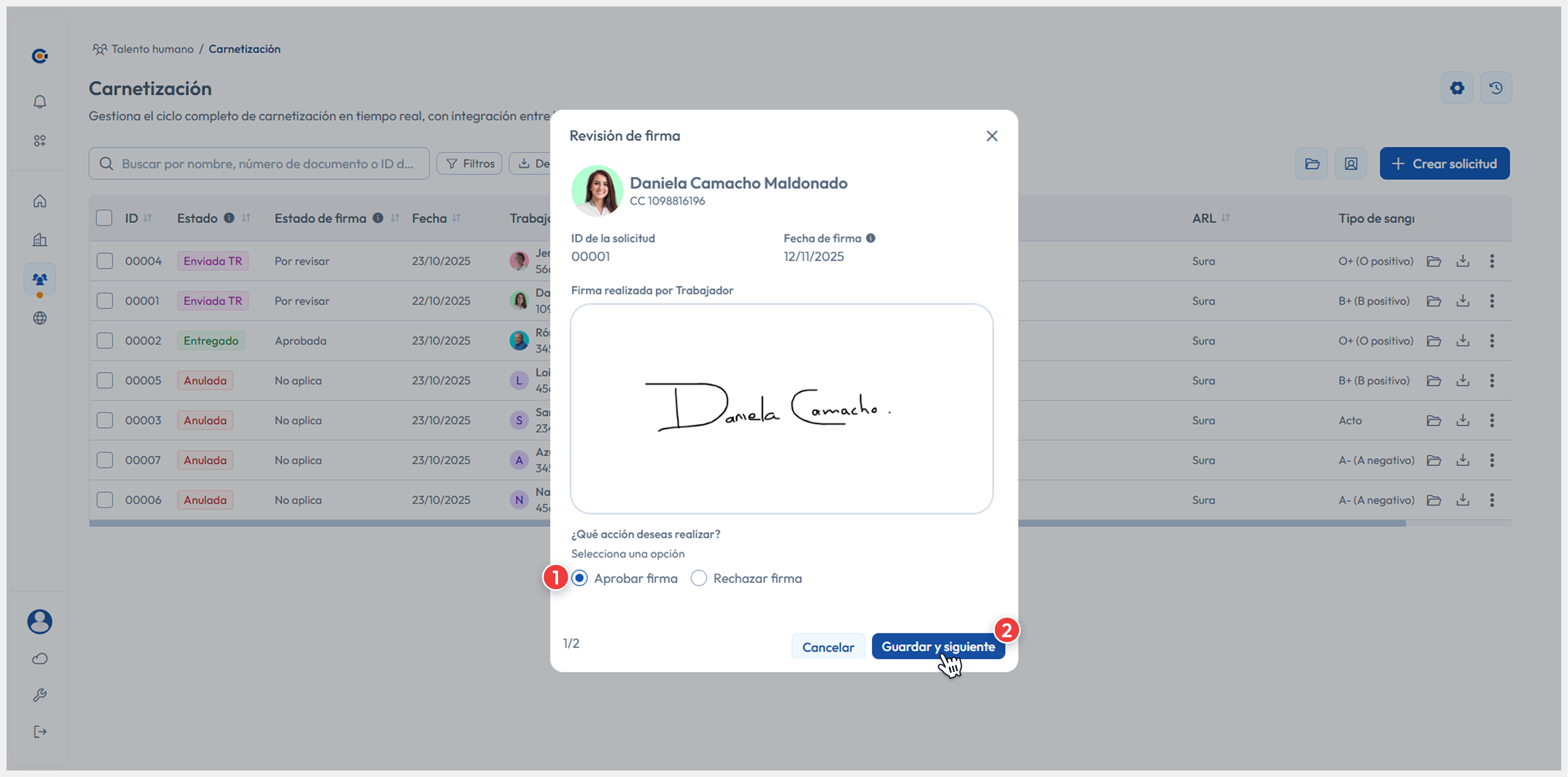
Selecciona la opción de Aprobar firma y luego haz clic en el botón Guardar y siguiente para registrar la revisión y avanzar a la siguiente solicitud pendiente.
-
Repite los pasos anteriores para revisar las demás firmas pendientes.
-
¡Y listo! Con estos pasos habrás aprobado la firma, lo que generará el acta de entrega del carnet institucional y será enviada al trabajador. En la tabla podrás visualizar el cambio de estado a Entregado y el estado de firma como Aprobada.
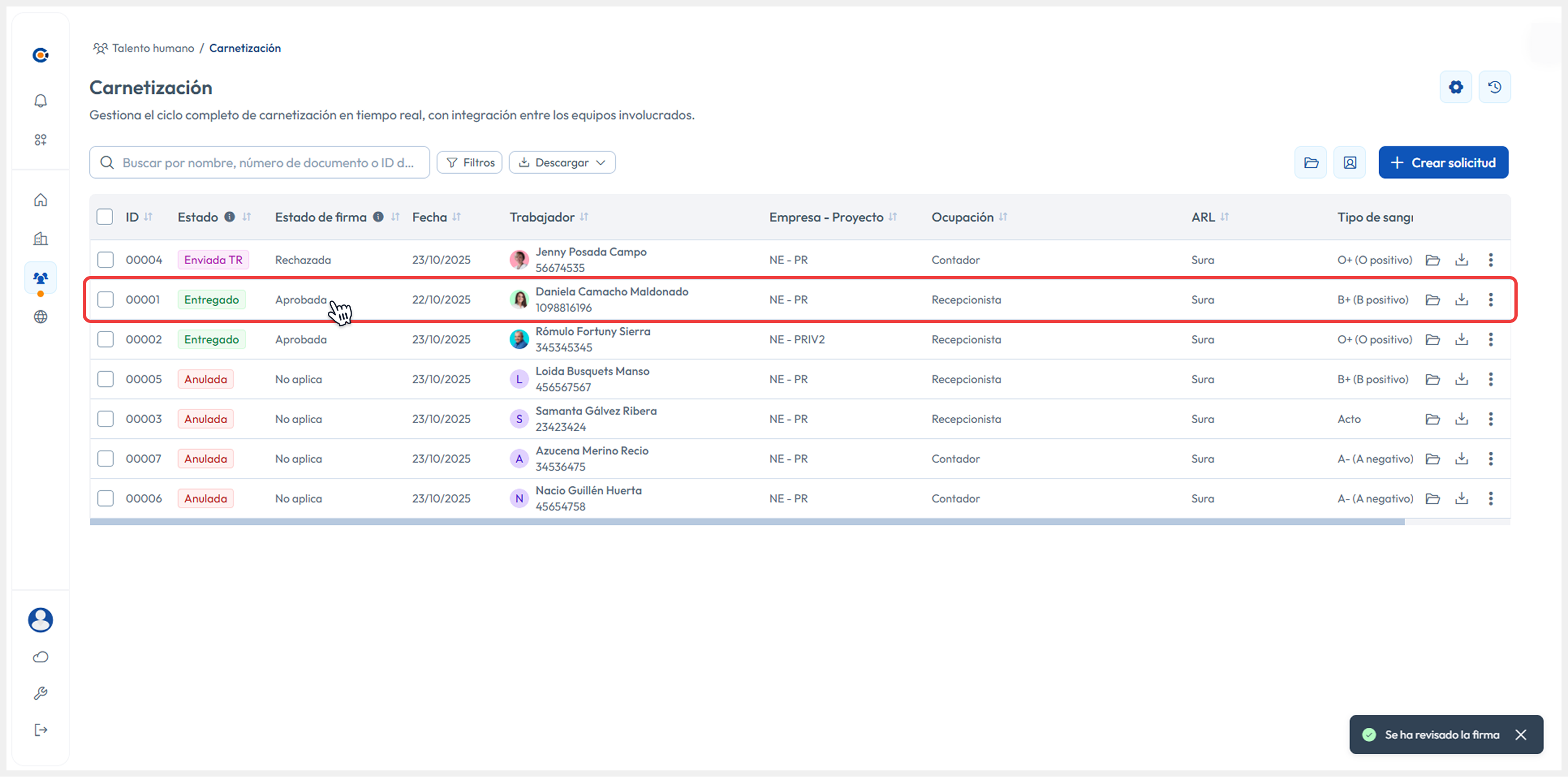
Si la revisión de firma no está activa, la solicitud pasará automáticamente a Entregado con el estado de firma No aplica, ya que no se pudo realizar una revisión.
-
-
Rechazar firma de carnet
Sección titulada “Rechazar firma de carnet”-
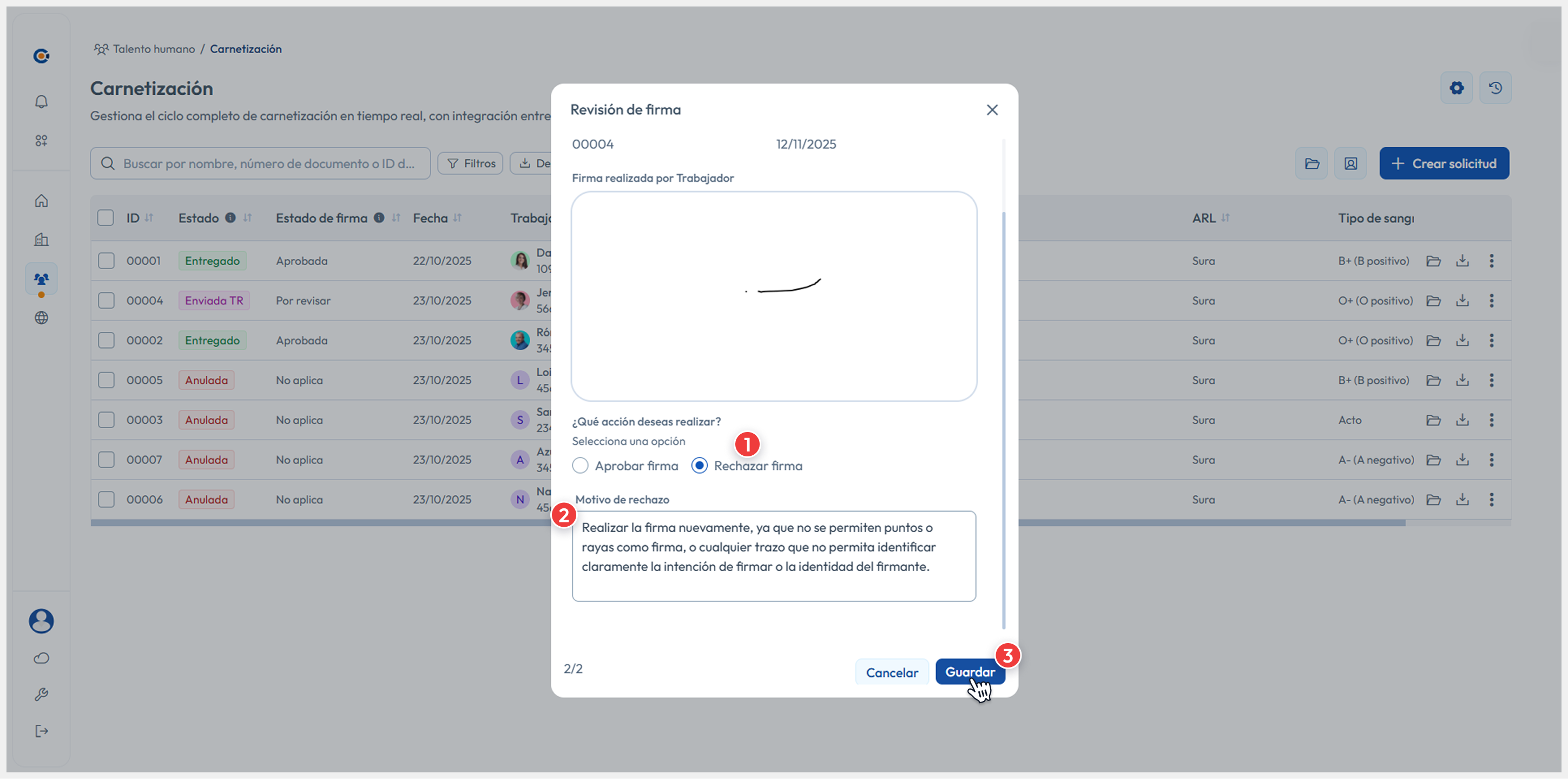
Selecciona la opción de Rechazar firma. Automáticamente aparecerá el campo de Motivo de rechazo; ingresa el motivo y luego haz clic en el botón Guardar para registrar la revisión.
-
Repite los pasos anteriores para revisar las demás firmas pendientes.
-
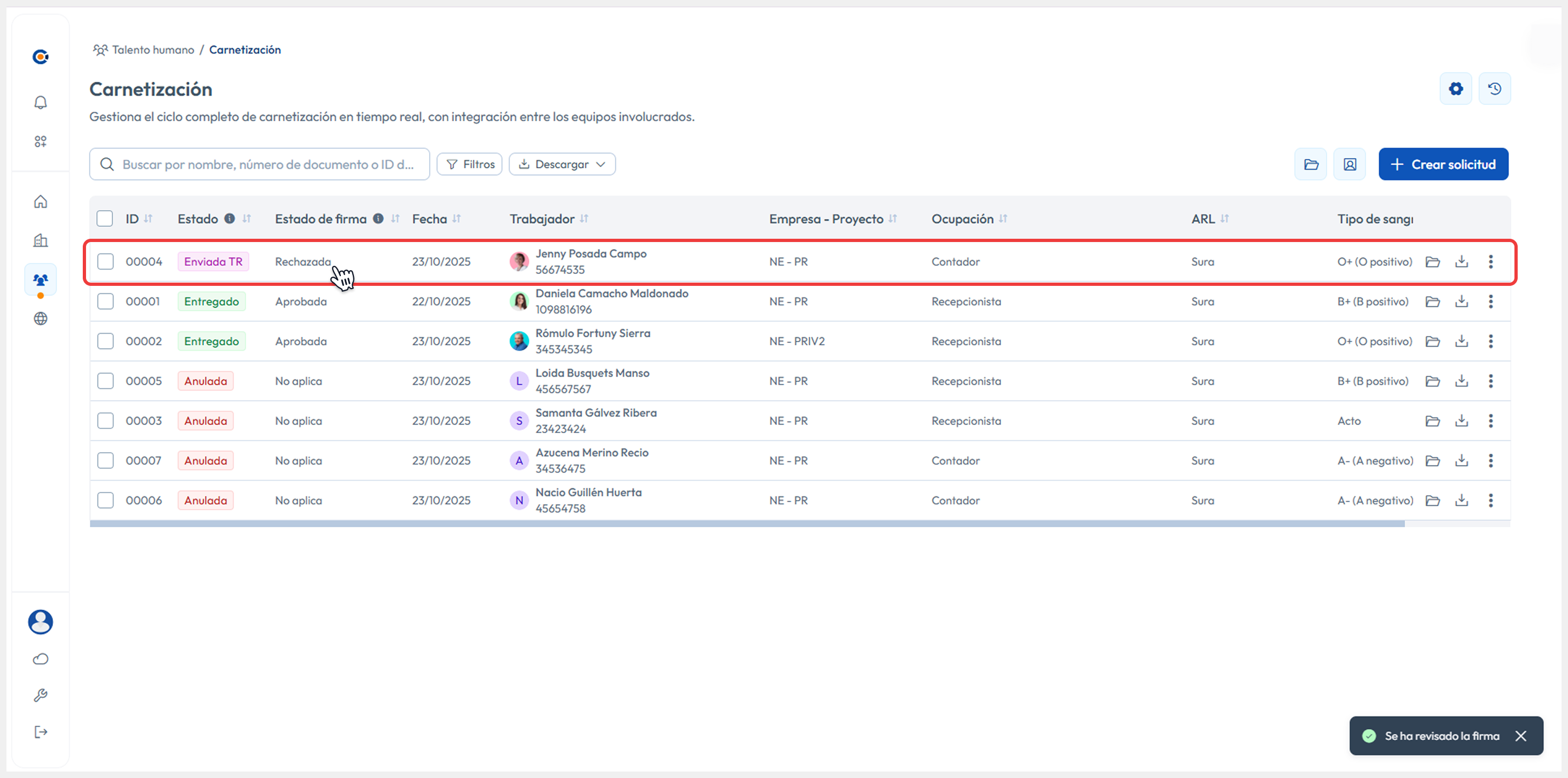
¡Y listo! Con estos pasos habrás rechazado la firma correctamente. El sistema enviará automáticamente un correo al trabajador informando sobre el rechazo, para que realice nuevamente la firma. En la tabla podrás ver que el estado de firma cambia a Rechazada y, una vez que el trabajador firme de nuevo, el estado pasará a Por revisar.
-
Si necesitas revisar la firma de una solicitud en especial, puedes consultar el artículo que explica cómo Revisar firma individual de una solicitud, donde te explicamos el proceso paso a paso para revisar firmas de solicitudes individuales.