
Cargar imágenes de trabajadores a solicitudes
✅ Disponible para Administradores.
Última actualización: 18 Nov 2025
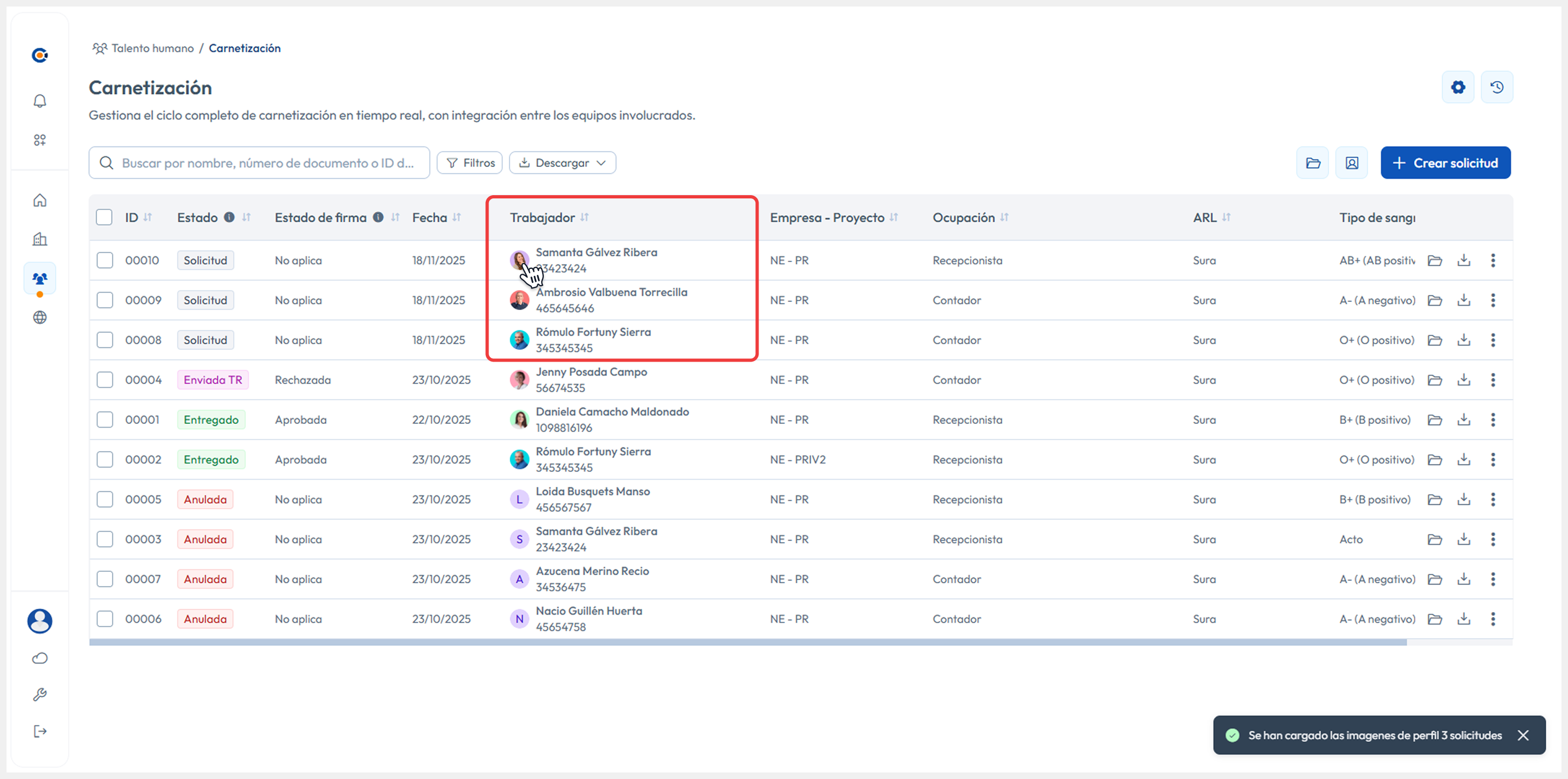
📚 Aprende cómo subir y gestionar fácilmente la imagen de tus trabajadores a solicitudes, asegurando que cada carnet cuente con la información visual necesaria y puedas validar que la carga se realizó correctamente. Reconocerás las solicitudes sin imágenes porque solo mostrarán la inicial del primer nombre en lugar de una fotografía.
Antes de comenzar, verifica que la solicitud o las solicitudes a las que deseas cargar imágenes se encuentren en estado Solicitud. Solo las solicitudes en este estado permiten adjuntar las imágenes correspondientes.
-
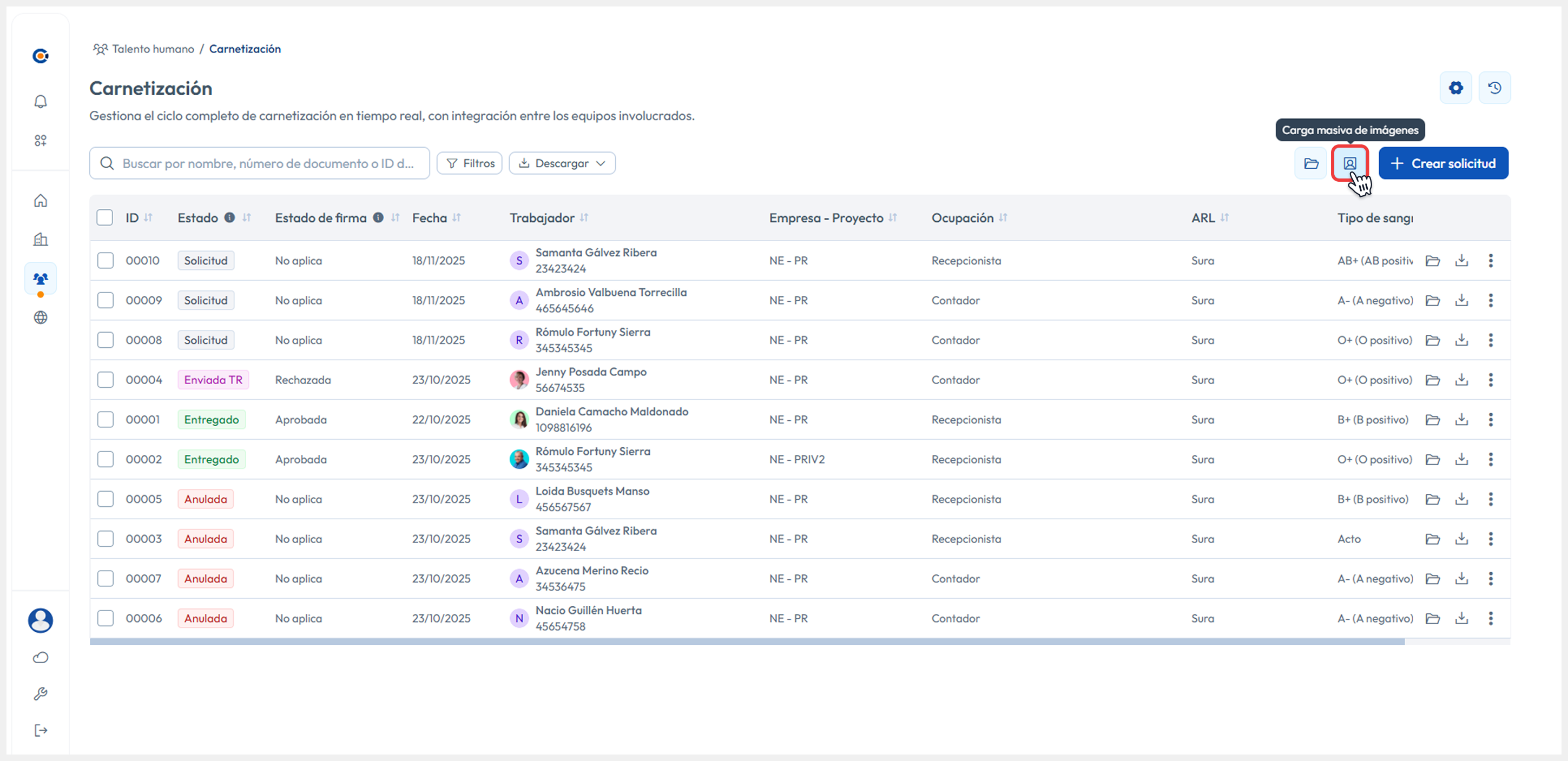
En Carnetización, dirígete al lado derecho de la pantalla haciendo clic en el botón Carga masiva de imágenes.
-
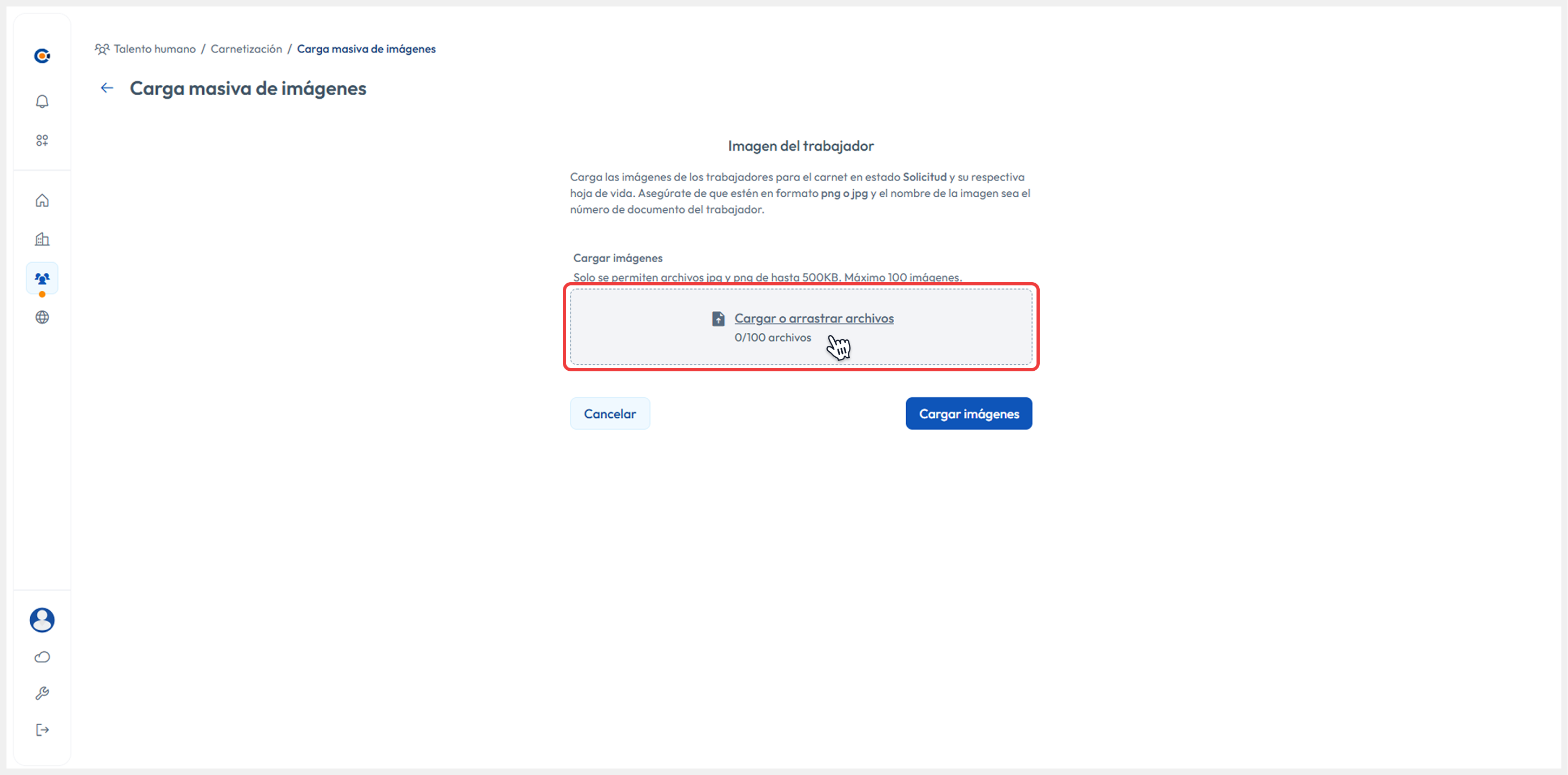
En la vista de Carga, haz clic en el área de carga y selecciona los archivos correspondientes, que deben estar nombrados previamente con el documento del trabajador asignado a la solicitud.
-
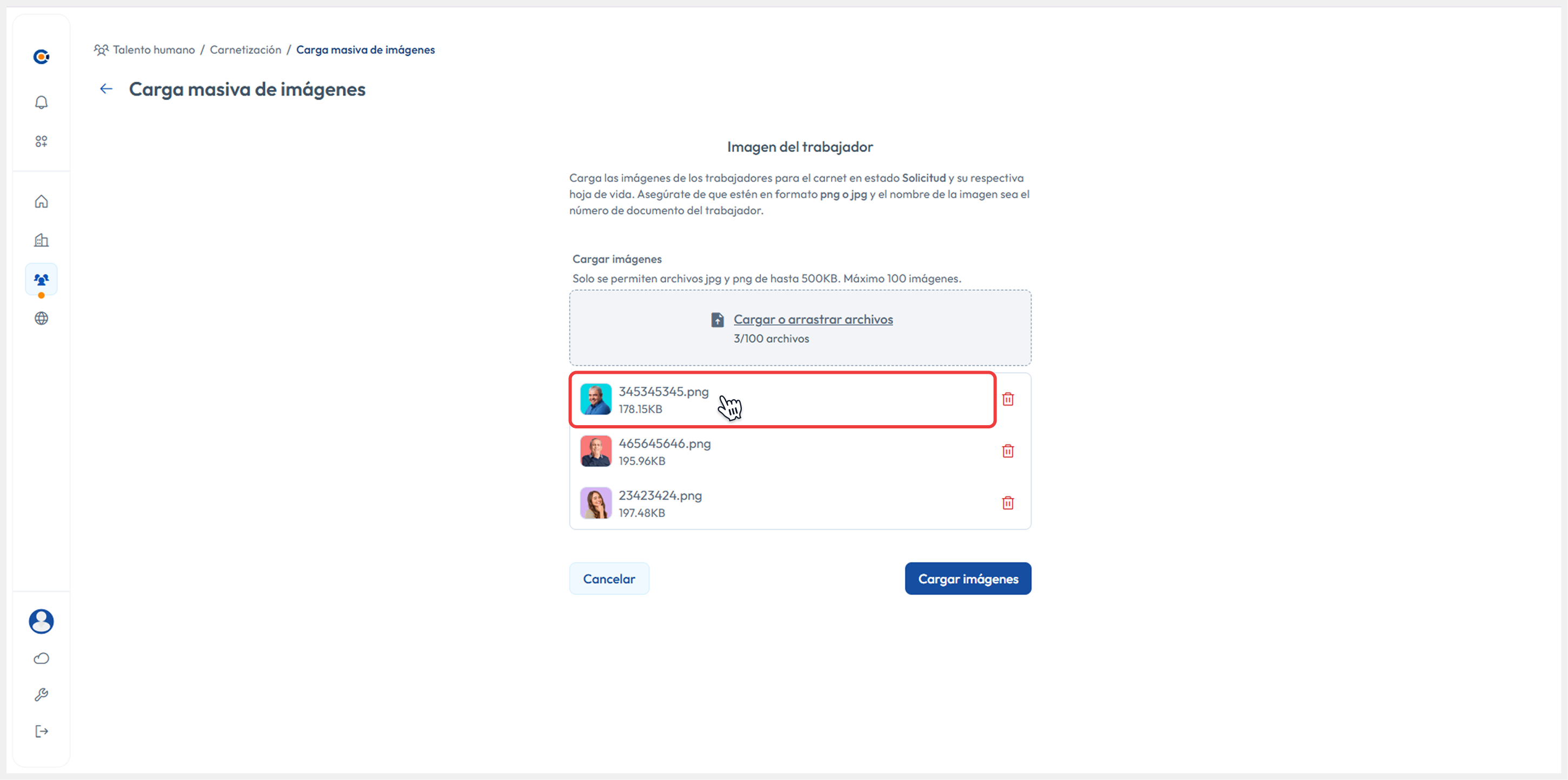
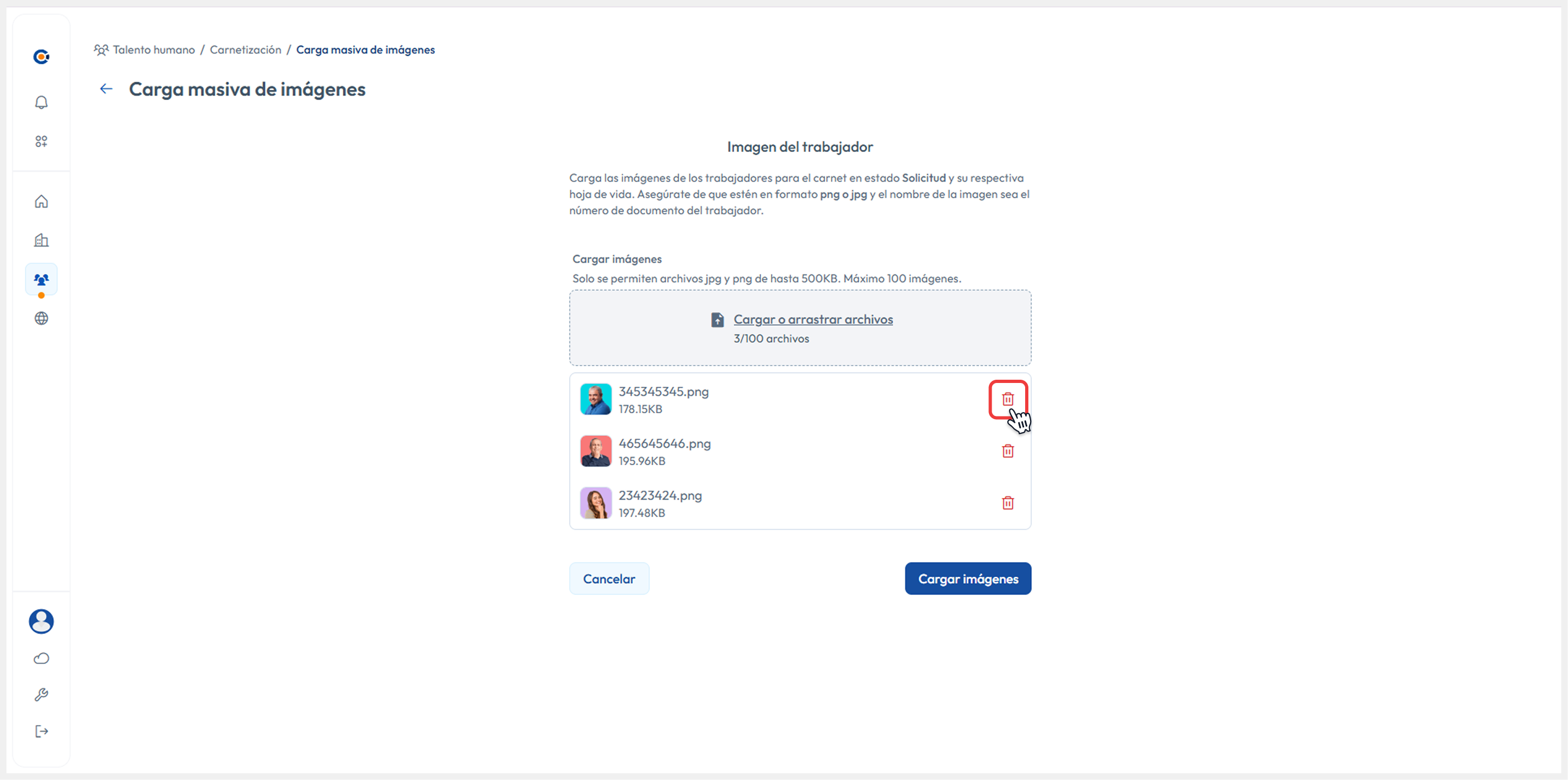
Una vez hayas cargado la imagen o imágenes, podrás visualizarlas para asegurarte de que corresponde al trabajador y que la calidad sea adecuada. Haz clic sobre el recuadro de la imagen para verla en mayor tamaño y confirmar los detalles.
-
Si la imagen cargada no corresponde, haz clic en el botón de Eliminar y carga nuevamente la imagen adecuada.
-
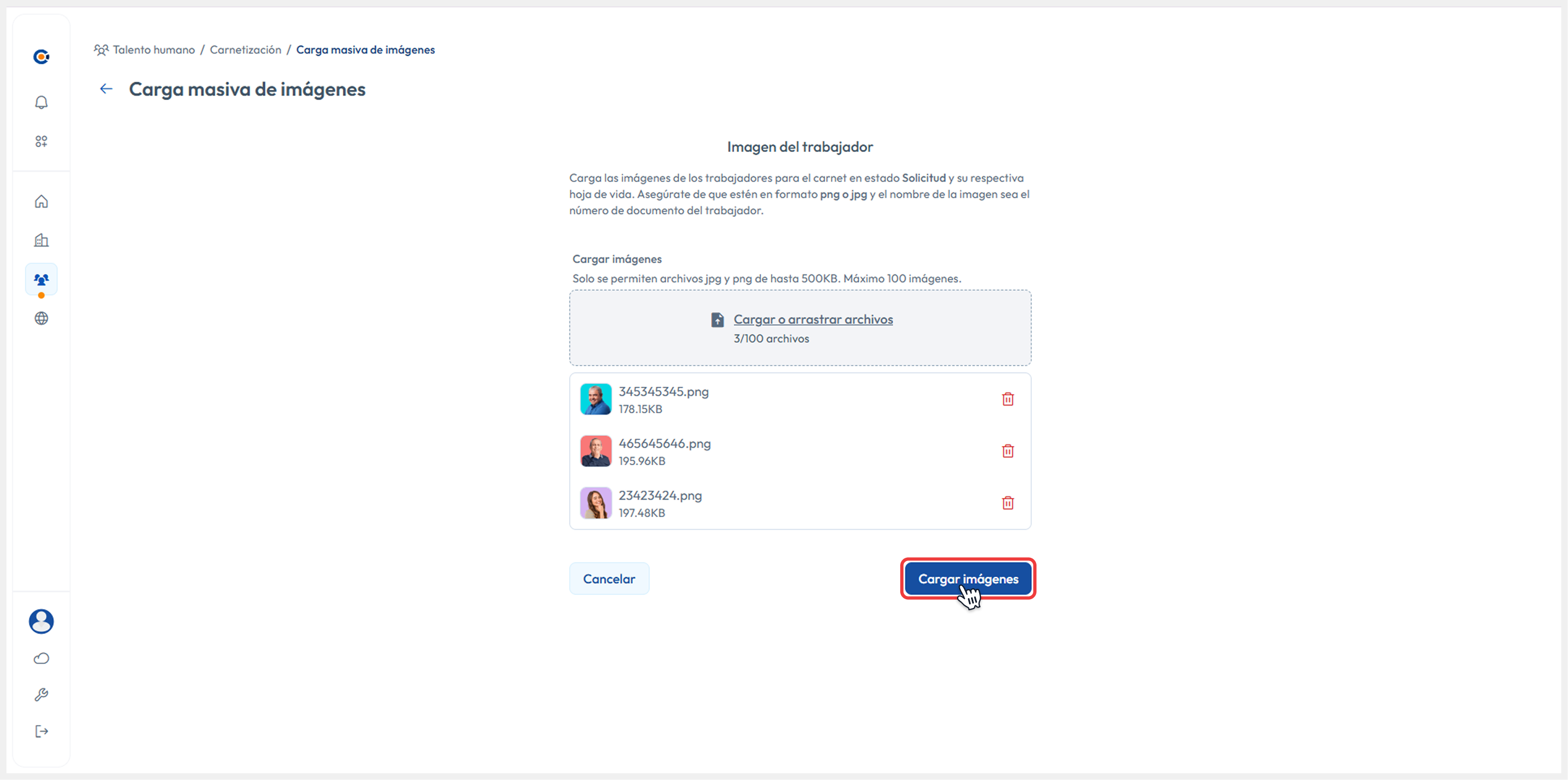
Cuando hayas verificado que la imagen cargada es la correcta y se visualiza con buena calidad, haz clic en Cargar imágenes para completar el proceso de carga.
-
¡Y listo! Con estos pasos habrás cargado exitosamente las imágenes de tus trabajadores a sus respectivas solicitudes. Podrás visualizar las imágenes cargadas directamente en la tabla correspondiente.